
Let’s! 基本マニュアル
事前準備
AviUtlのダウンロード&セットアップ
配布しているテンプレート(プロジェクトファイル)を開くにはAviUtlが必要ですので、まず初めにAviUtl本体&最低限のプラグインを導入します。
詳細な手順は姉妹サイトにて。

Let’s!のダウンロード
Let’s!のページから、テンプレートをダウンロードします。

必要スクリプトのダウンロード
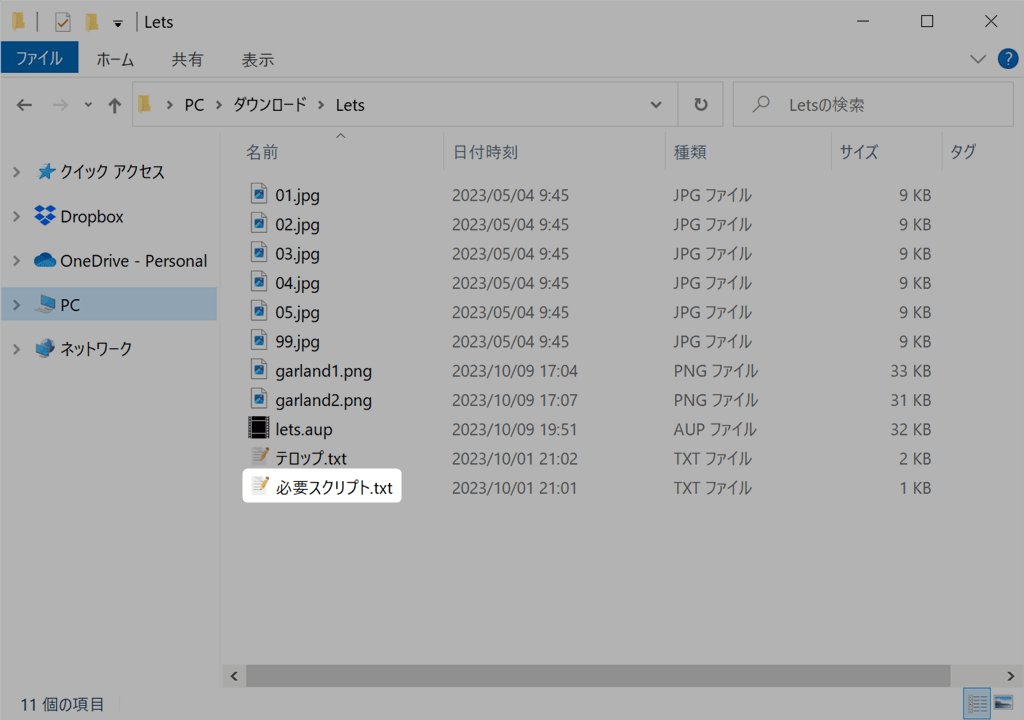
ダウンロードしたファイルの中に必要スクリプト.txtが同梱されていますので、URL先からスクリプトをダウンロードし、AviUtlのscriptフォルダに入れてください。
スクリプトの保存場所は姉妹サイトにて解説しています。
必要素材のダウンロード
フォント
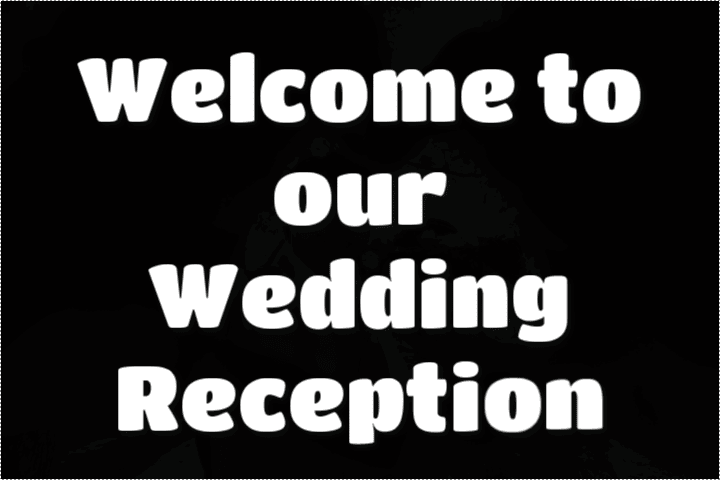
英語のフォントはTitan One。

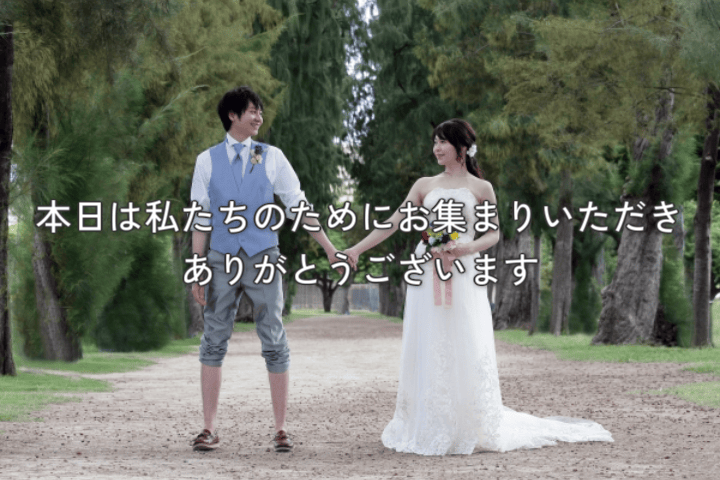
日本語のテロップはZEN角ゴシックNewというフォントを使用しています。
Windowsに標準で搭載されているフォントではありませんので、上記のリンクからダウンロードをお願いします。
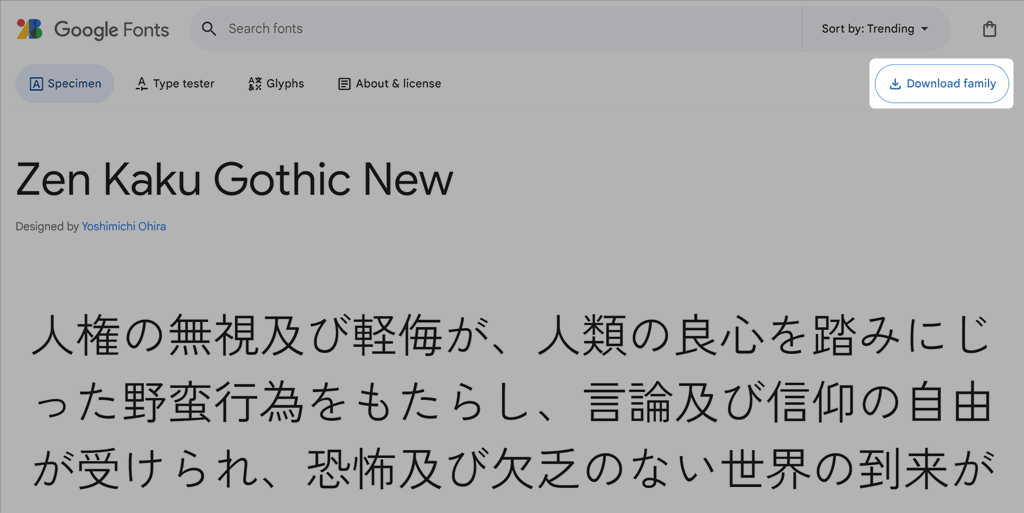
ページ右上にダウンロードリンクがあります。
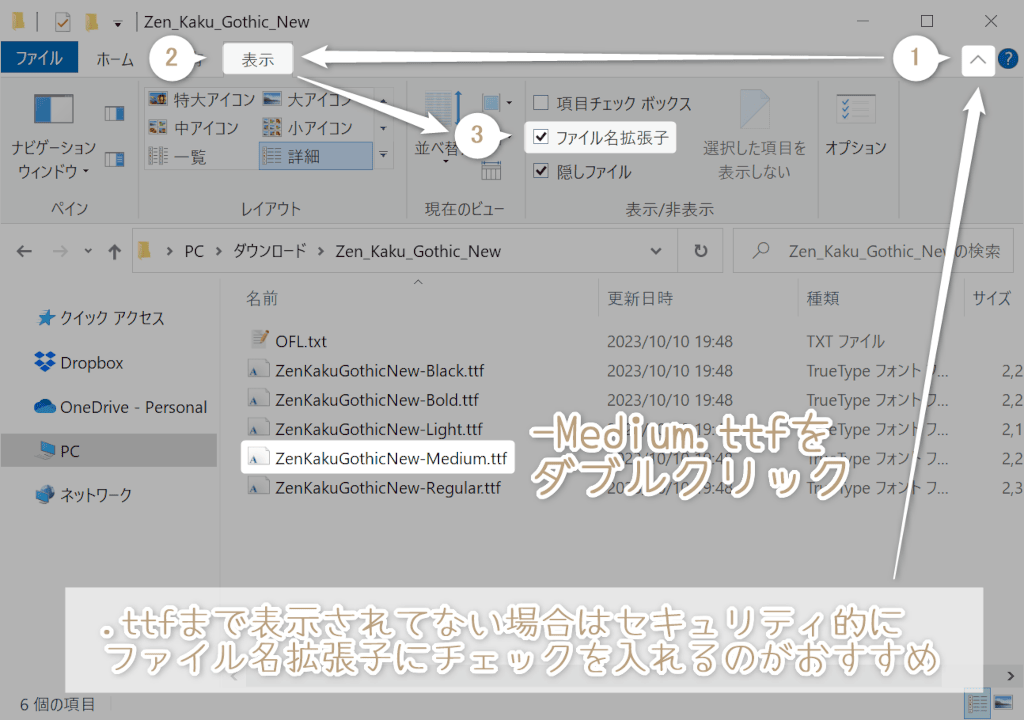
ダウンロードしてきたら展開して
- TitanOne-Regular.ttf
- ZenKakuGothicNew-Medium.ttf
をそれぞれダブルクリックします。
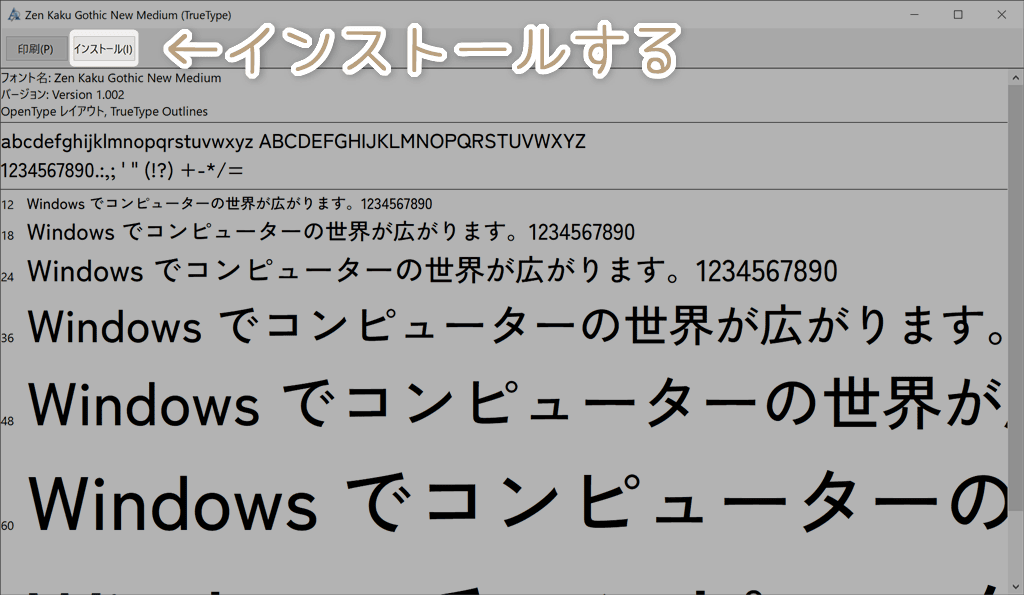
インストールをポチッとすればOK。
インストールボタンを押したらダウンロードしてきたファイルは全て削除して構いません。
BGM
BGMはお好きな曲を使っていただいてOKですが、動画はSeikoさんの「Positive5」という曲に合わせて作っています。
同じ曲を使用すれば「自分で映像と音楽のタイミングを合わせる作業」の必要がありません。
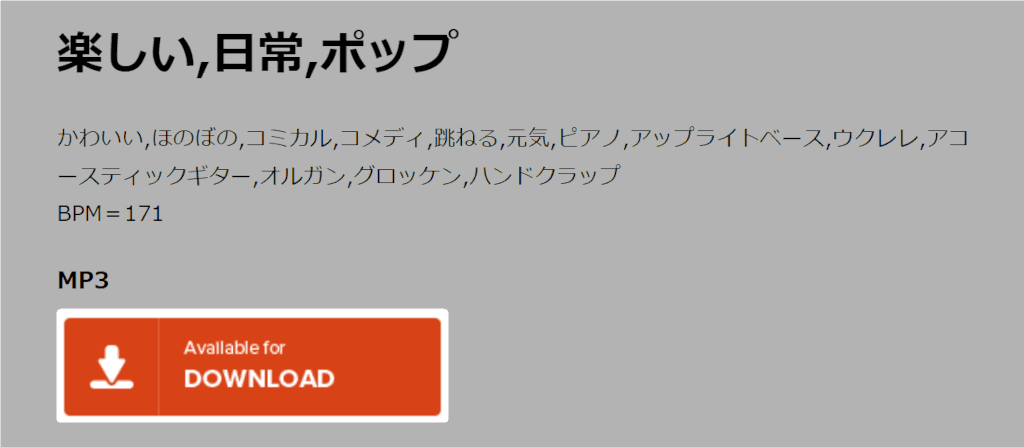
ダウンロードボタンからダウンロードできます。
使いたい写真や動画の準備・置き換え
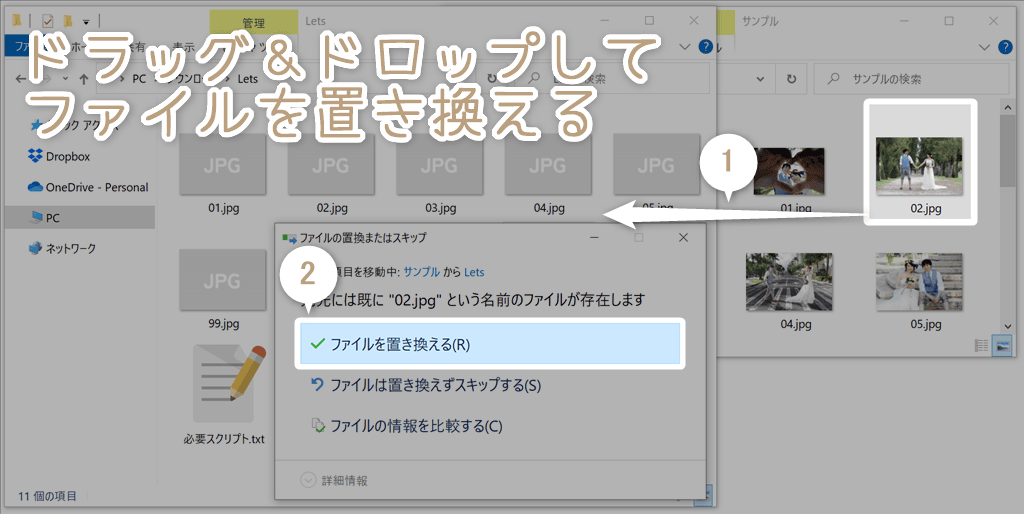
Letsのフォルダには00.jpg・01.jpg・02.jpg…等、あらかじめダミーの画像や動画を入れてあります。
ご自身が用意したデータのファイル名を01.jpg・02.jpg・03.jpg…に変更し、ダミーファイルと置き換えてください。
- 00~05.jpg、99.jpg
99.jpgはラストの画像に設定されています。
- おすすめツール
-
紙の写真をデータ化するにはフォトスキャン by Googleフォトがおすすめ。
フォトスキャン by Googleフォトまた、プリクラや昔の携帯電話の写真データを使用する際は、とりあえず高画質化しておくのがベター。
写真設定
続いては、いよいよプロジェクトファイルを開きます。
- .aupファイルの開き方
-
aviutl.exeをダブルクリックして立ち上げた後、上部メニューバーのファイル 編集プロジェクトを開く から開けます。
また、.aupとaviutl.exeとの関連付けを行っておくと、ダブルクリックで開けるようになります。
拡張子.aupをAviUtlに関連付ける(AviUtlの導入方法)
写真を自分が表示したい位置に調整しましょう。
画像の表示位置調整
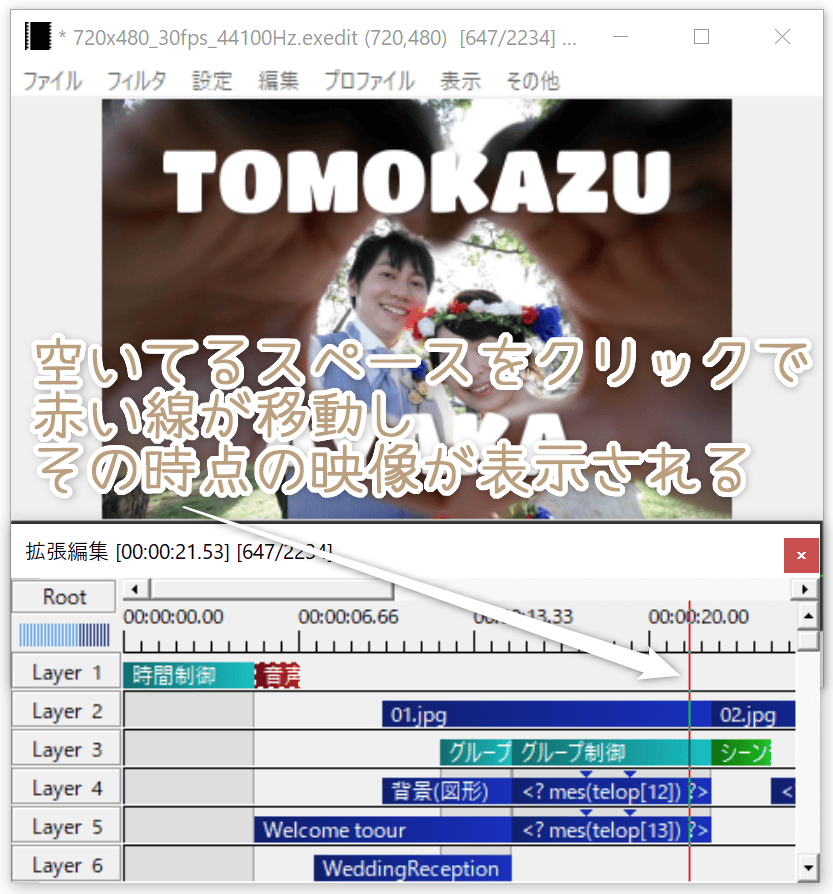
タイムラインを横にスクロールして、15秒~22秒の空いてる隙間どこでもいいのでクリックしてください。
赤い線がその時点の映像です。
- タイムラインが表示されていない場合
-
タイムラインが表示されていない場合は、上部メニューバーの設定 拡張編集の設定 をチェックすることで表示されます。
タイムラインを表示(AviUtlの導入方法)
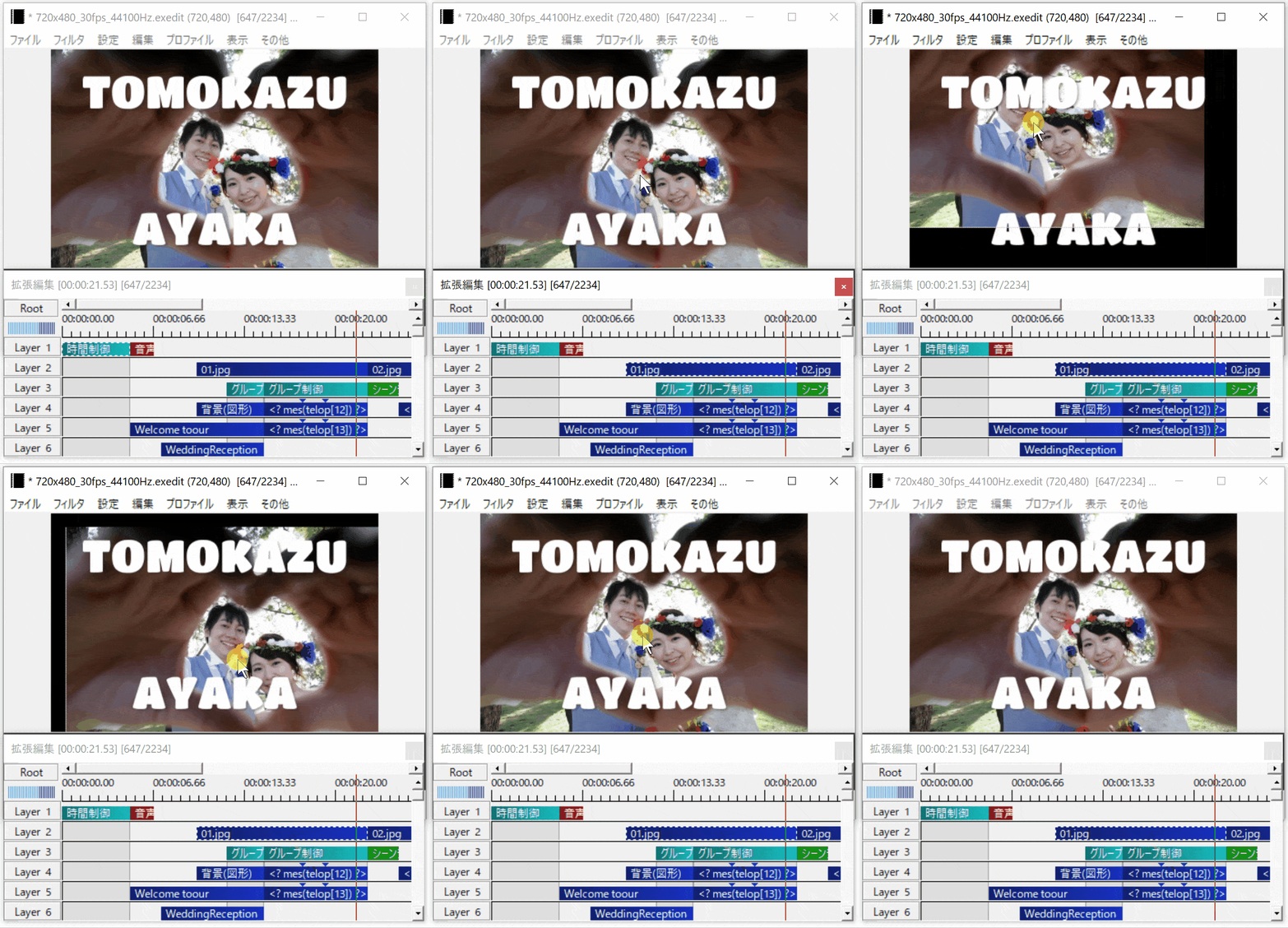
Layer 2に配置されている01.jpgをクリックしてから、写真をドラッグして欲しい位置に合わせます。
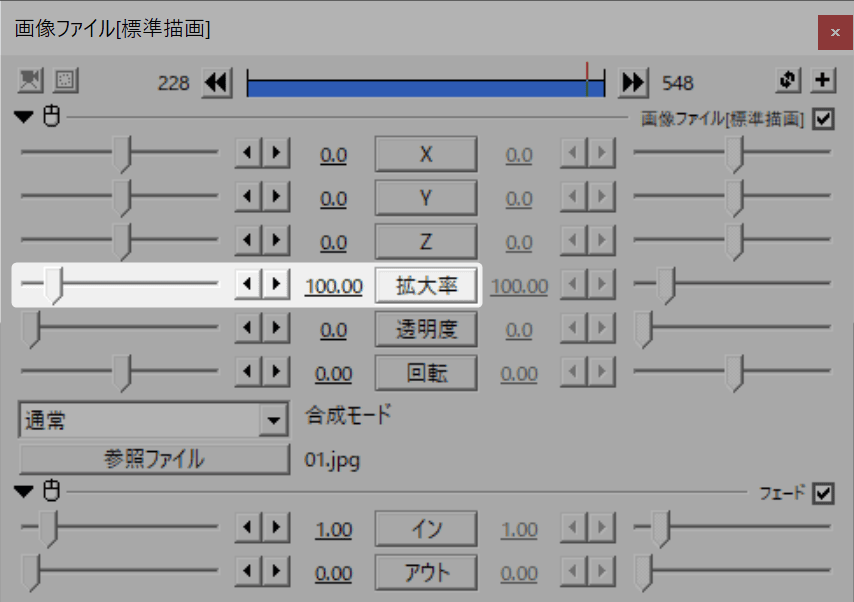
写真が大きくて画面に収まらない場合は、設定ダイアログの拡大率の数値を小さくしてください。
設定ダイアログが表示されてない方は、タイムラインの01.jpgをダブルクリックすると表示されます。
- 写真が見切れてしまう場合
-
最大画像サイズを変更するか、ペイント等で画像サイズを小さくすれば見切れず読み込めるようになります。
AviUtlで画像が見切れしまう原因と3つの対処法を解説
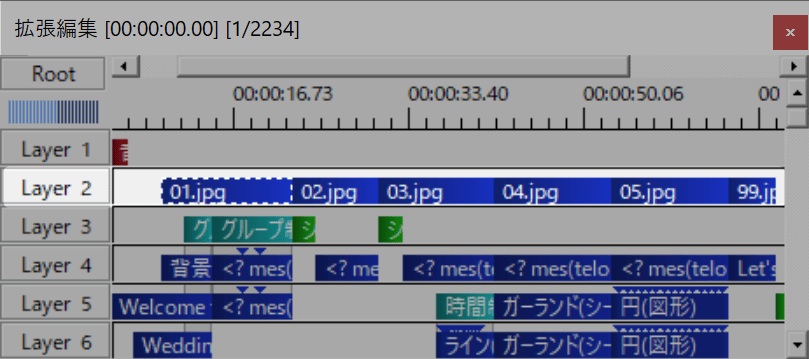
01.jpgが完了したら赤いラインを移動して、02.jpgへ。完了したら03.jpgへ…と、右方向に進んでいきます。
写真は全てLayer 2に配置されています。
- 写真のオブジェクトが短くて選択しにくい場合
-
タイムラインのオブジェクトを選択しにくい場合、タイムライン左上の青い棒線をクリック/ドラッグしてみてください。
目盛りの縮尺が変化し、選択しやすくなります。
オブジェクトの位置を調整(AviUtlの基本的な使い方)
BGM設定
写真/動画の表示位置の調整が終わったら、音楽をのせてみましょう。
音声オブジェクトを選択
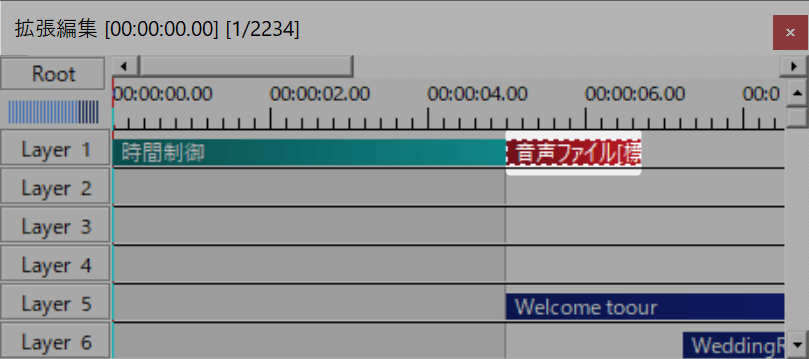
5秒(時間制御の直後)にある音声オブジェクトをクリックします。
音楽ファイルを選択
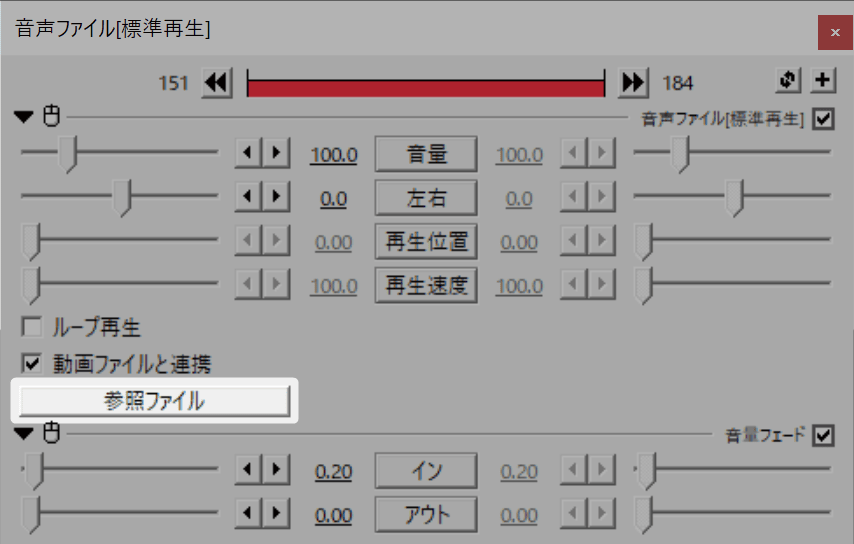
設定ダイアログの参照ファイルをクリックして、事前準備でダウンロードしたPositive5を指定してください。
再生位置を指定
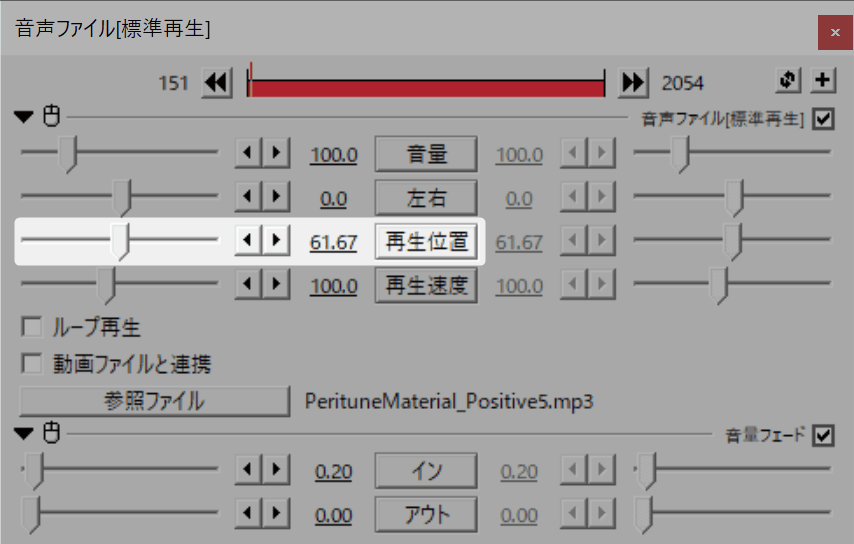
Positive5は2分5秒の曲に対し、ムービーは1分4秒。なので音楽をカットする必要があります。
Positive5の場合、再生位置を61.67に設定すると、曲の途中の良い感じのところから始まります。
音量を調整する
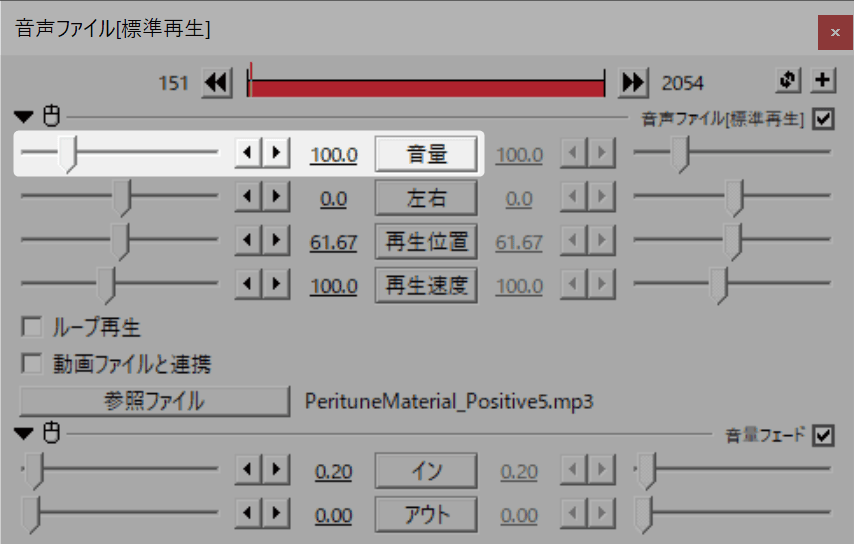
音楽ファイルによっては音量が大きいので、設定ダイアログから音量を調整しましょう。

ここで調整しても、式場で再生すると音響設備が良すぎて、思ったより大音量になることが。実際に私も体験しました。
気持ち抑えめにするといい…かも?(でも結局は式場で再生確認しないと何とも言えないのですが)
テロップ設定
続いてはLetsフォルダの中にあるテロップ.txtを開いて、名前やテロップを任意の情報に書き換えます。
テロップ.txtの編集
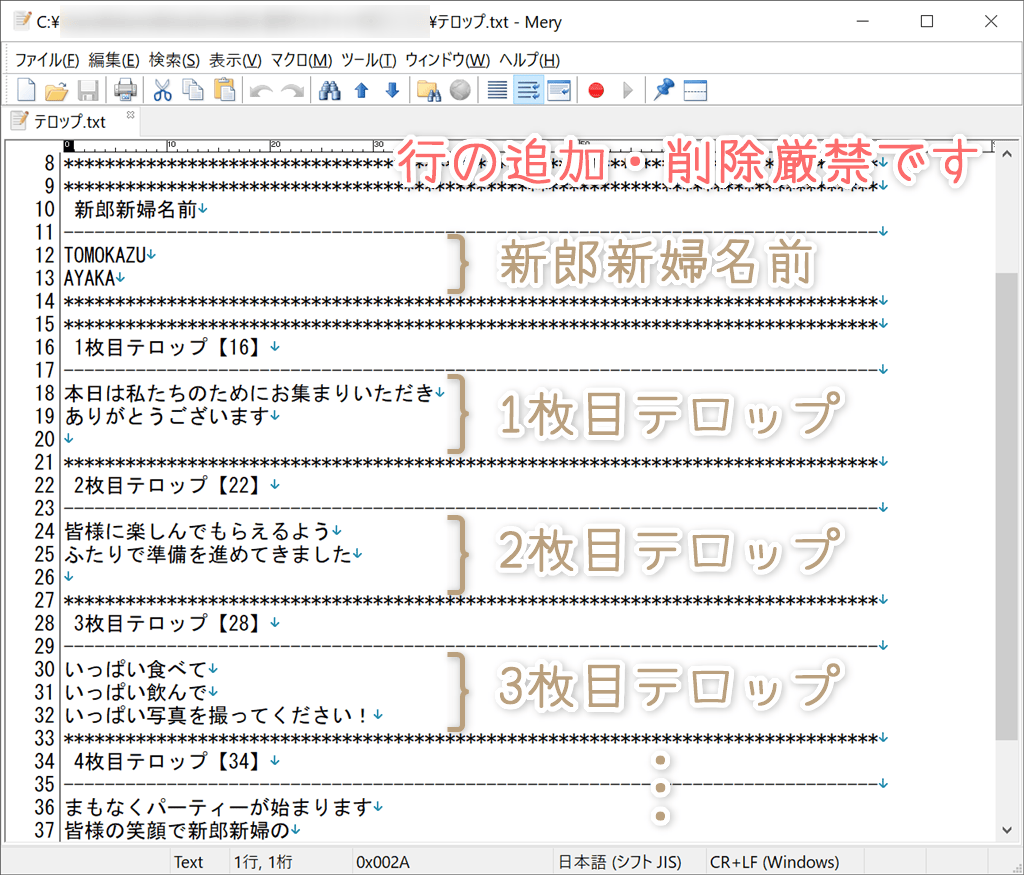
テロップは3行まで表示できます。
テロップ.txtを編集する際に注意していただきたいのが、行の追加や削除をしないこと。
テロップが1行しかないからといって2行目や3行目を削除すると、以降のテロップが全てズレます。
なので行を保持したまま編集をお願いします。
制約が多くて申し訳ないですが…AviUtlに詳しくない人でもなるべく簡単に作れるようにした結果なので、ご了承ください
テロップ.txtのパスをコピー
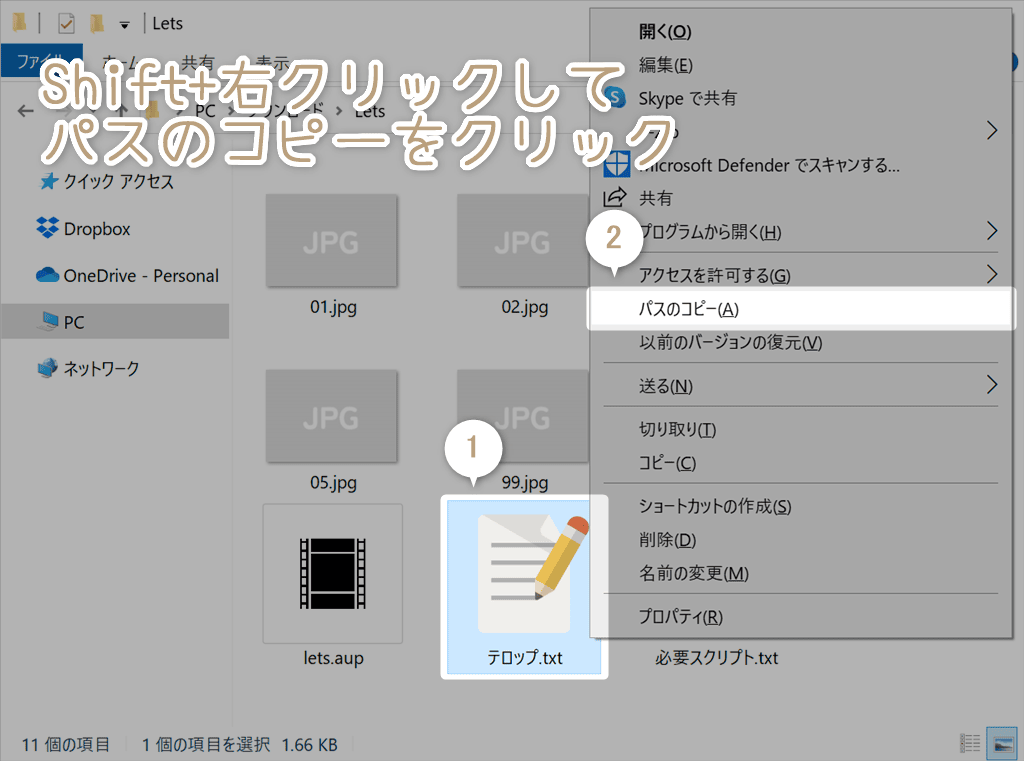
テロップ.txtの編集が終わったら保存して、エクスプローラーでShiftを押しながら右クリック パスのコピー を選択します。
スクリプト制御に貼り付け
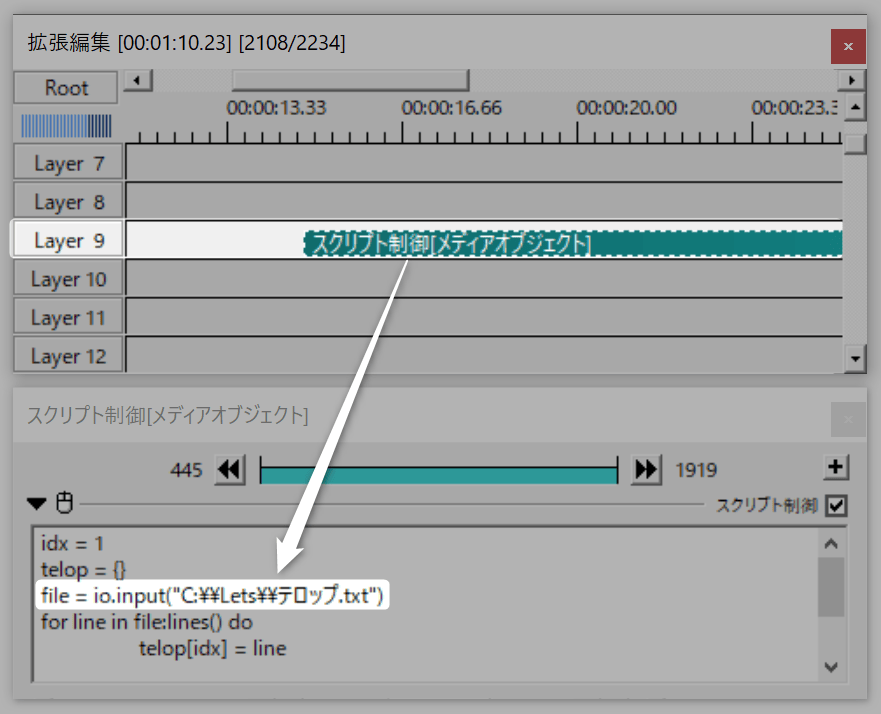
AviUtlに戻り、Layer 9にあるスクリプト制御を選択します。
3行目に
file = io.input("C:\\Lets\\テロップ.txt")とありますので
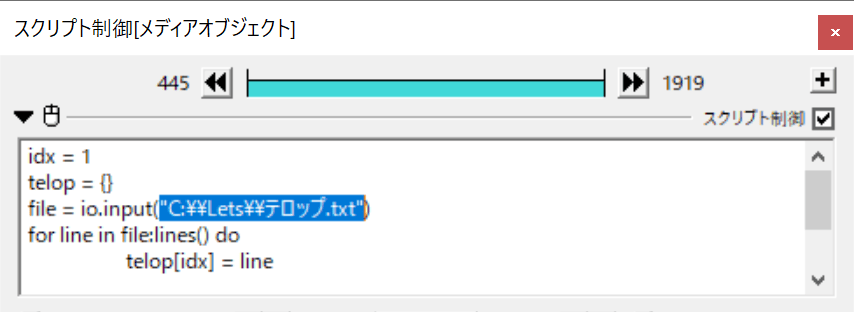
()内を選択して(ダブルクォーテーションも選択)
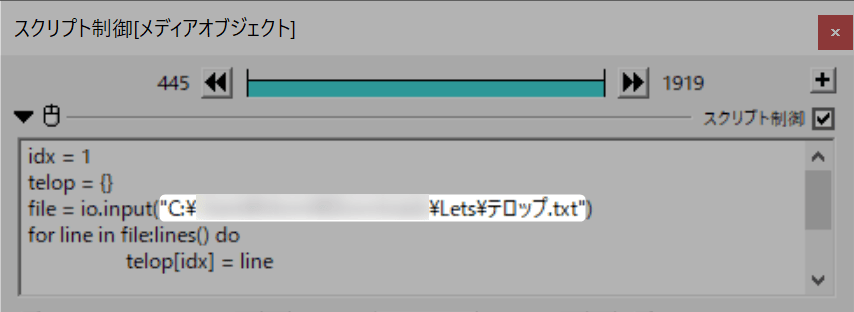
貼り付け(Ctrl+V)を行うと、先程コピーしたパスと置き換わります。
パスの変更
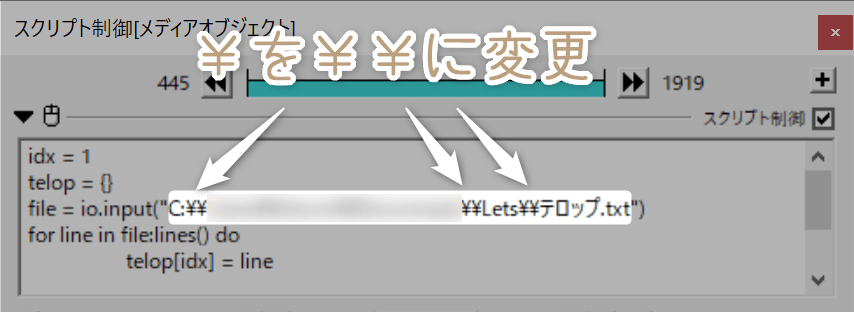
このままではテロップ.txtを読み込んでくれません。
¥の箇所を¥¥に変更してください。そうすることで正常に読み込まれるようになります。
再生確認
お疲れさまでした!
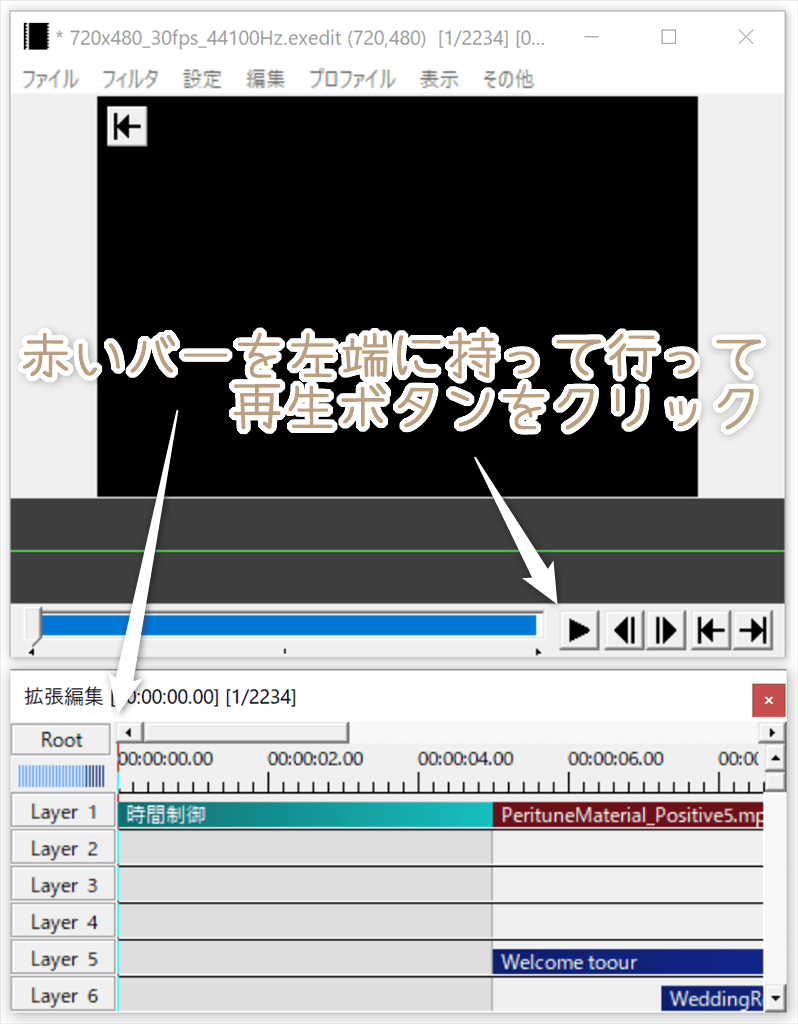
一通りの作業が完了したら、赤い線を左端に持ってきて再生ボタンを押してみましょう。
パソコンのスペックによってはカクカクするかもしれませんが、あなたが作り上げたムービーが流れるはずです。
- 再生ボタンが表示されていない場合
-
メインウィンドウに再生ボタンが表示されてない方は、システムの設定を変更しましょう。
設定完了後、再起動することでボタンが表示されます。
システムの設定(AviUtlの導入方法)
自作ムービーお役立ち記事
姉妹サイトではDVD化する手順も解説しています。
テンプレートでの設定が完了したら、動画をmp4に出力してAviUtlを使わなくても見れるようにしましょう。
mp4からDVD-Video形式に変換してDVDに焼く手順はこちら。
AviUtlに関するよくある質問もあります。困ったときはご覧ください。