
陽だまり カスタマイズマニュアル
写真/動画を追加する
挿入したい場面に赤いラインを合わせる
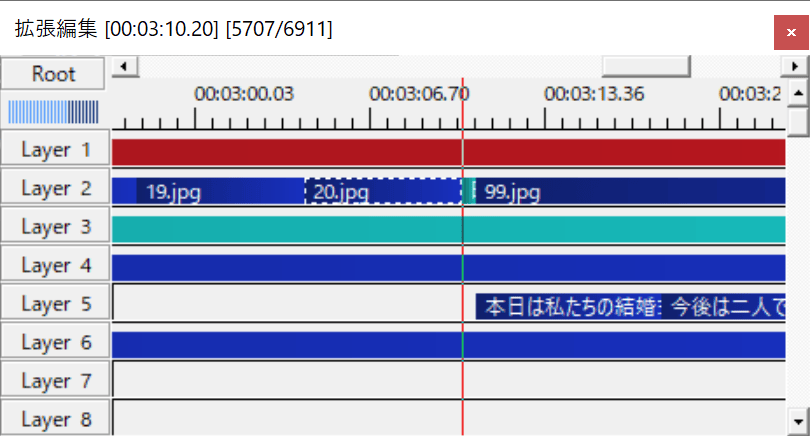
タイムラインの目盛りの部分や空きスペースをクリックして、写真や動画を挿入したい位置に赤いラインを合わせます。
空フレームの挿入
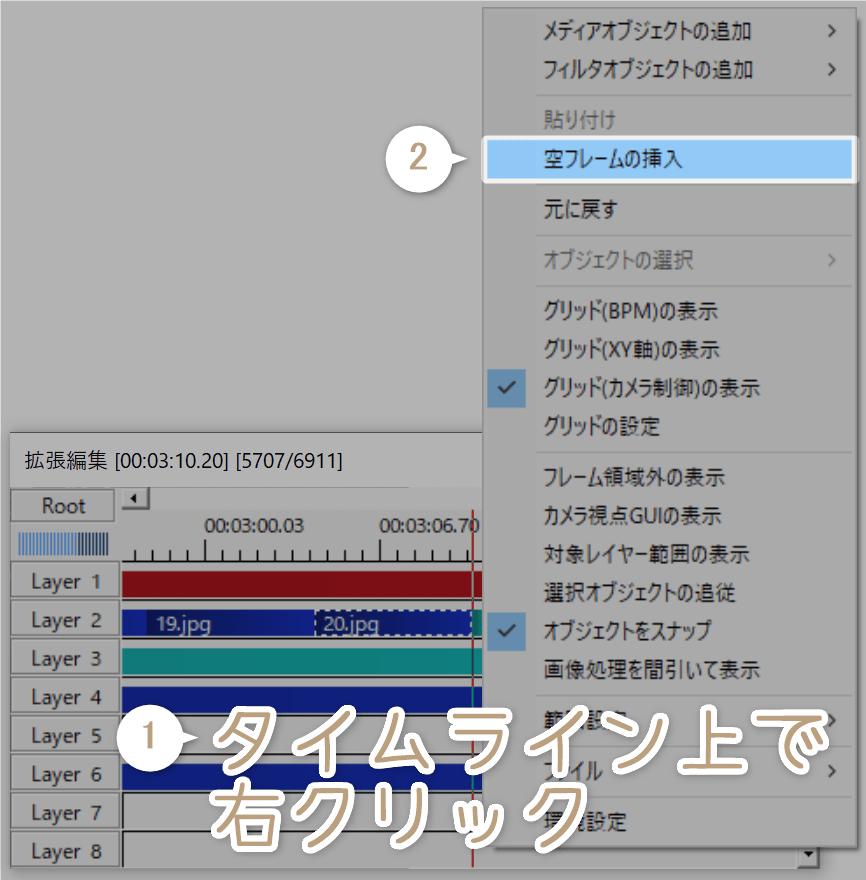
タイムラインを右クリック 空フレームの挿入を行います。
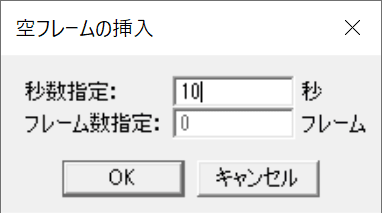
お好きな時間を入力して、OK。
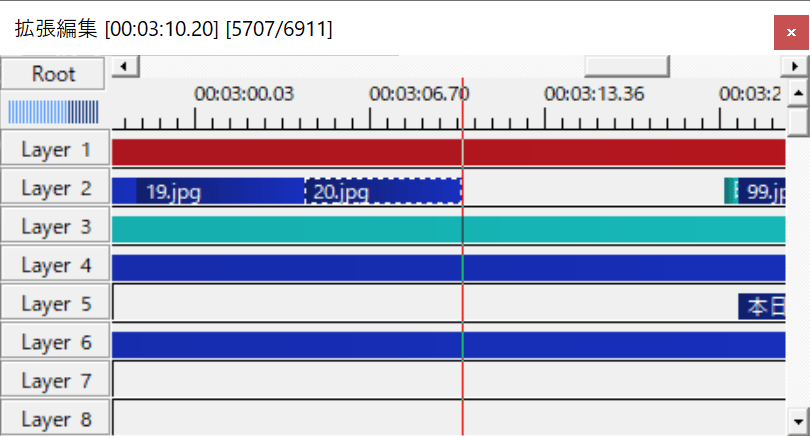
そうすると赤いライン以降に開始するオブジェクトが一気に後ろにずれ、空白の時間が出来ます。
オブジェクトの挿入
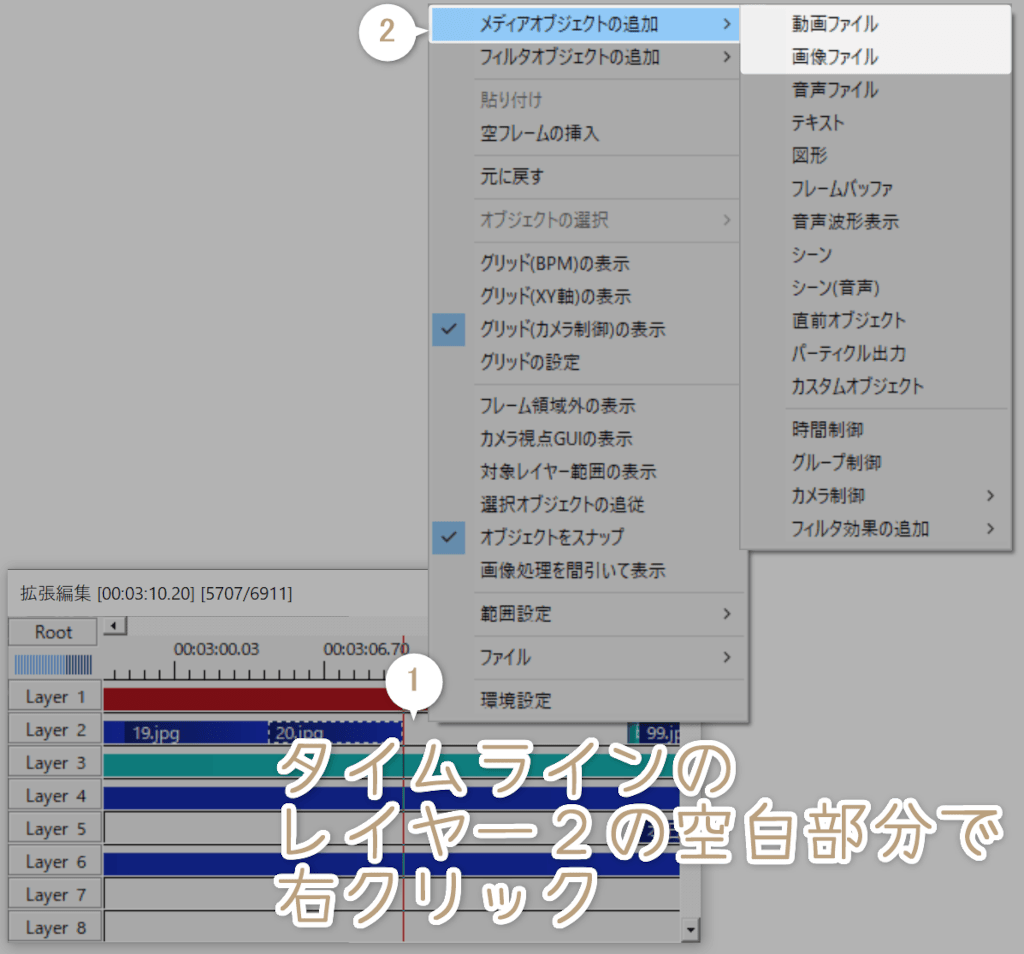
レイヤー2の空白部分で右クリックし、メディアオブジェクトの追加 動画ファイル or 画像ファイルを選択します。
動画/写真を指定
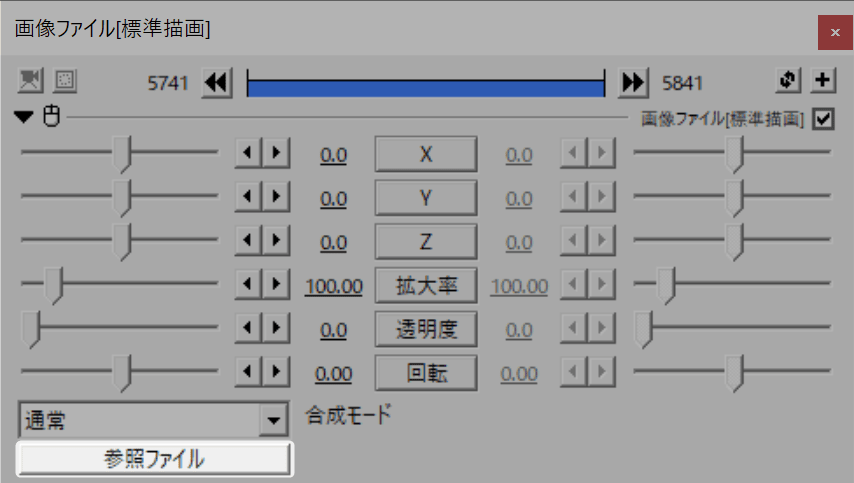
設定ダイアログの参照ファイルボタンから、読み込みたい動画や写真を指定します。
オブジェクトの調整
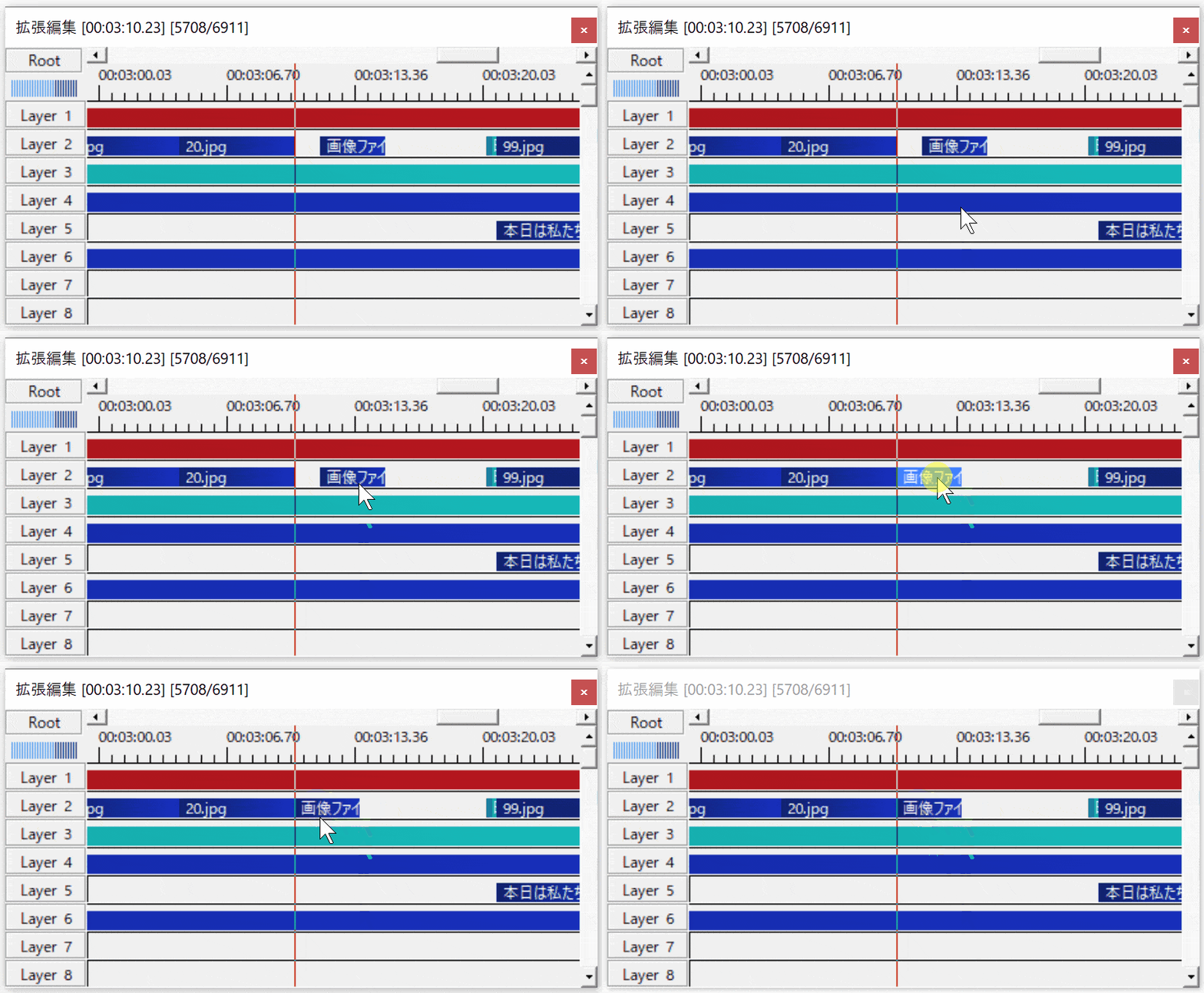
レイヤー2に空白があると黒画面となってしまうので、とりあえず前のオブジェクトとくっつけます。
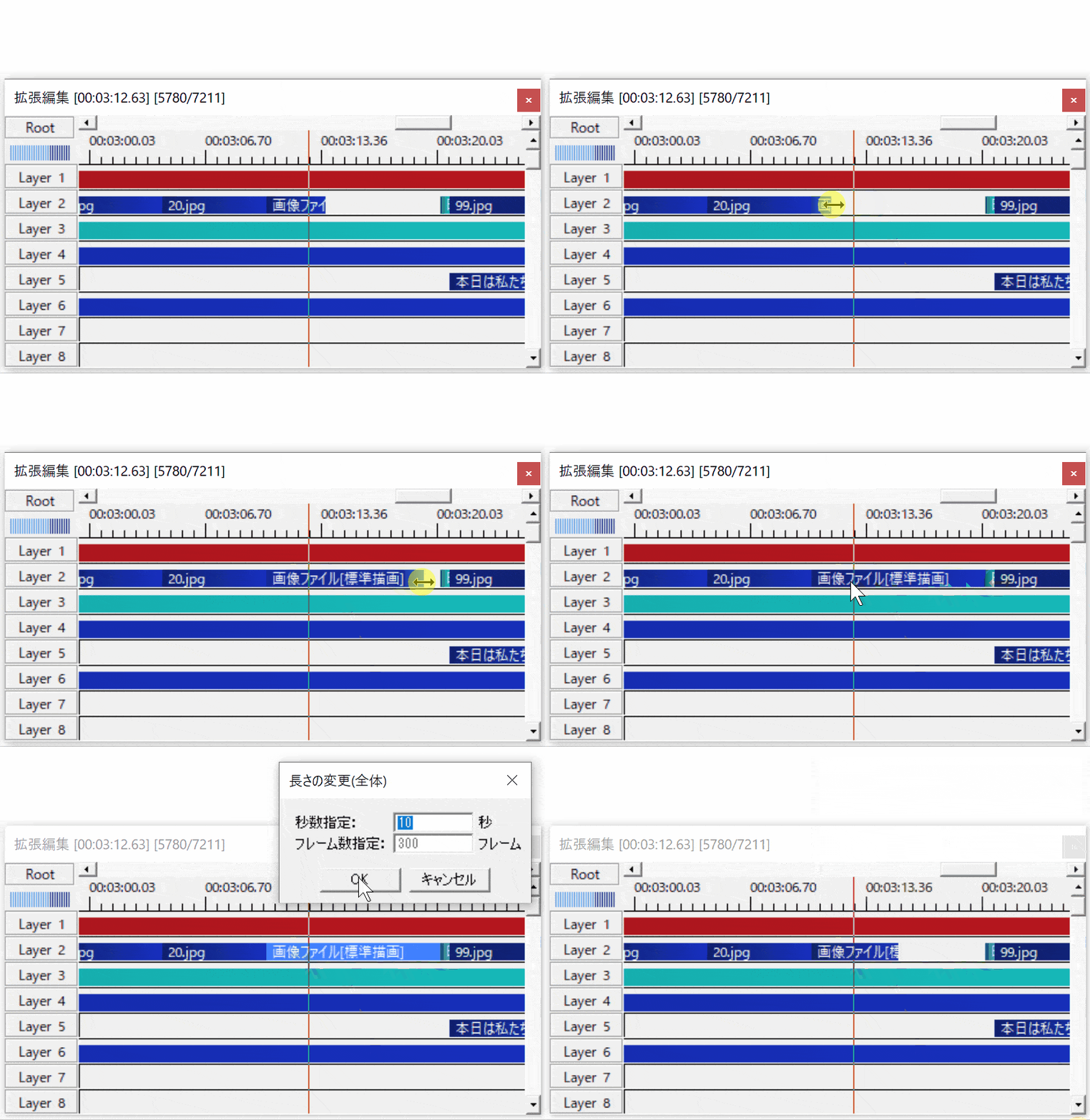
オブジェクトの長さ=表示時間ですので、オブジェクトの右端をドラッグして長さを調整ししてください。
オブジェクトを右クリック 長さの変更 で秒数指定もできます。
後ろのオブジェクトとの間に空白ができても大丈夫です。次のStepで詰めます。
以降のオブジェクト位置を調整
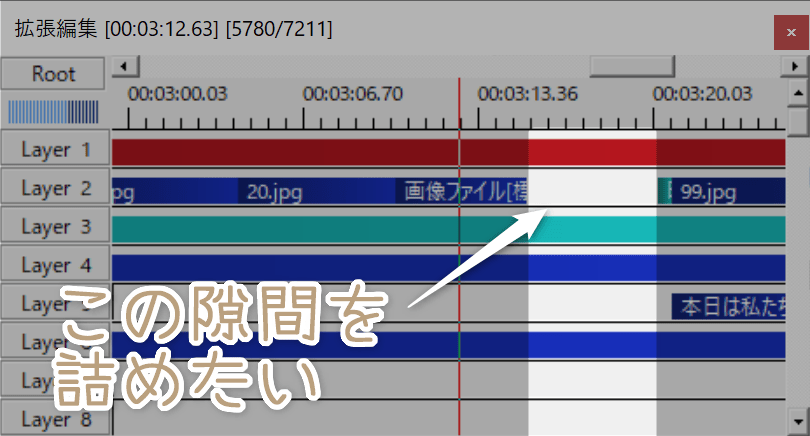
追加した写真や動画とそれ以降との間に、無意味な空白が出来てしまっている場合。
動画をうまく繋げるために後ろのオブジェクトを移動させましょう。
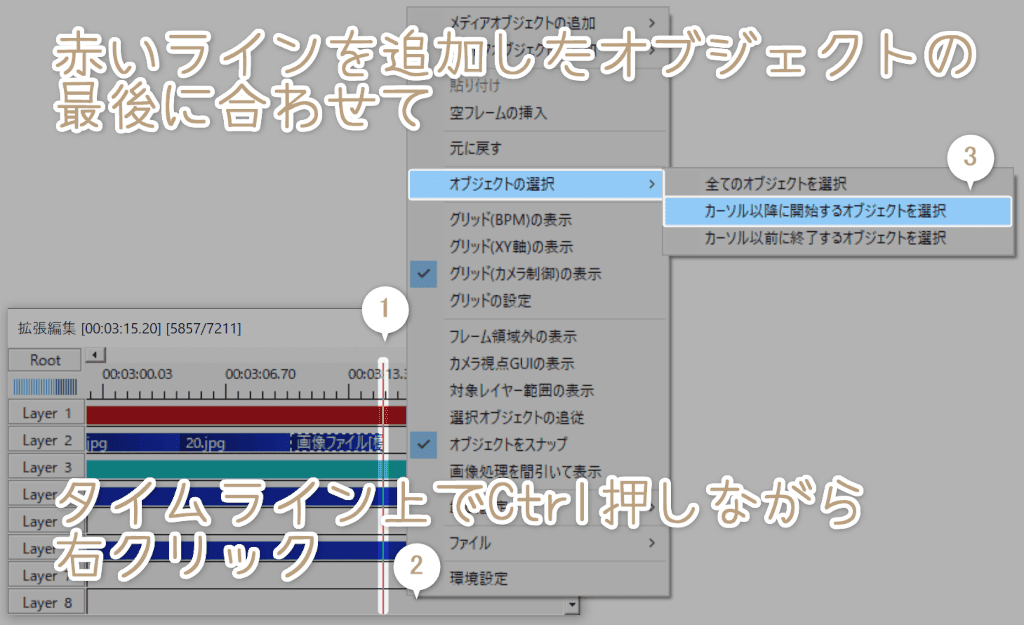
タイムラインで追加した投稿画面の一番後ろに赤いラインを持っていき、Ctrlを押しながら右クリック オブジェクトの選択 カーソル以降に開始するオブジェクトの選択をクリックします。
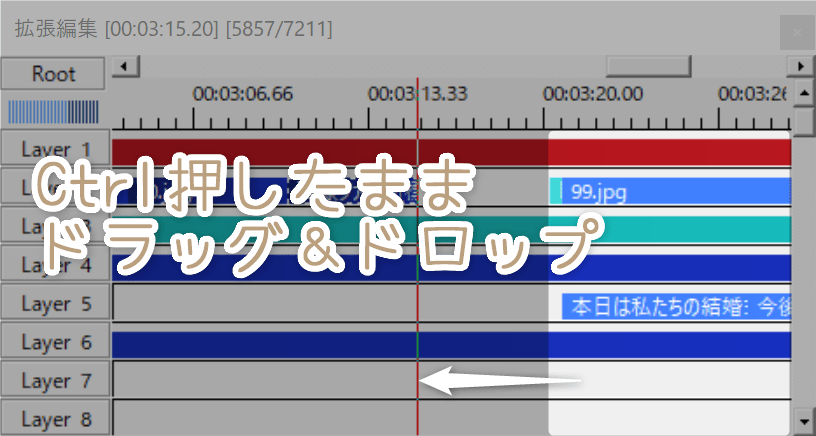
オブジェクトが一括選択されますので、Ctrlを押したままドラッグしましょう。
位置が決まったら、マウス(&Ctrl)を離してください。
各種オブジェクトを伸ばす
伸ばすオブジェクトは
- レイヤー3に色調補正(メディアオブジェクト)
- レイヤー4に周辺ボケ光量(カスタムオブジェクト)
- レイヤー6にフィルター(シーン)
- レイヤー7と8にテキストオブジェクト
- レイヤー11にスクリプト制御(メディアオブジェクト)
が、あります。
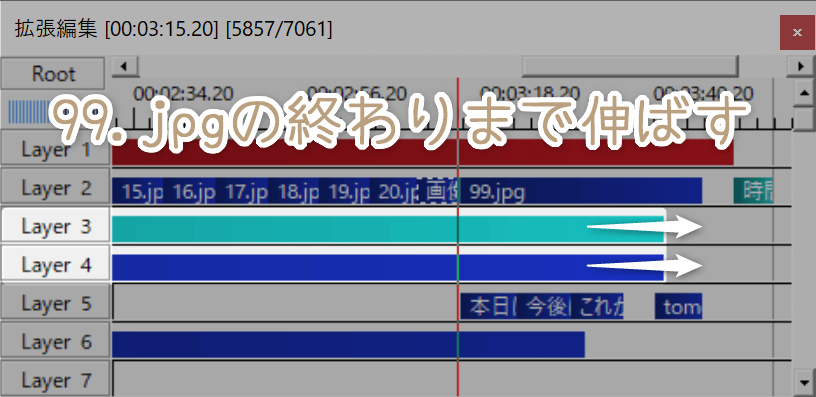
レイヤー3と4は一番後ろの画像オブジェクト(初期では99.jpg)の終わりまで。
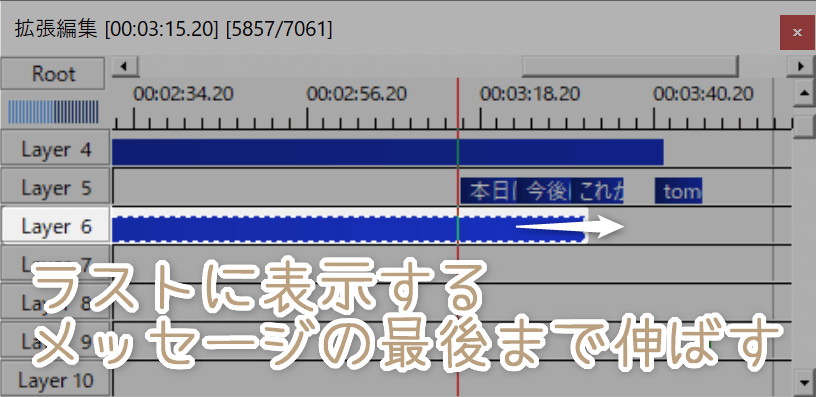
レイヤー6のフィルターは最後のメッセージの終わりまで。
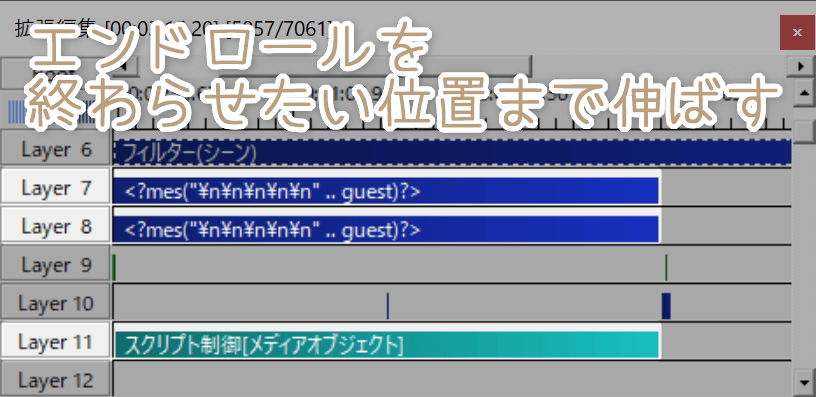
レイヤー7と8と11はエンドロールを終わらせたいタイミングまで伸ばしてください。
それぞれ、途中で切れているとムービーの雰囲気がガラッと変わったり、エンドロール.txtが読み込まれなかったりするのでご注意ください。
最終フレームの調整
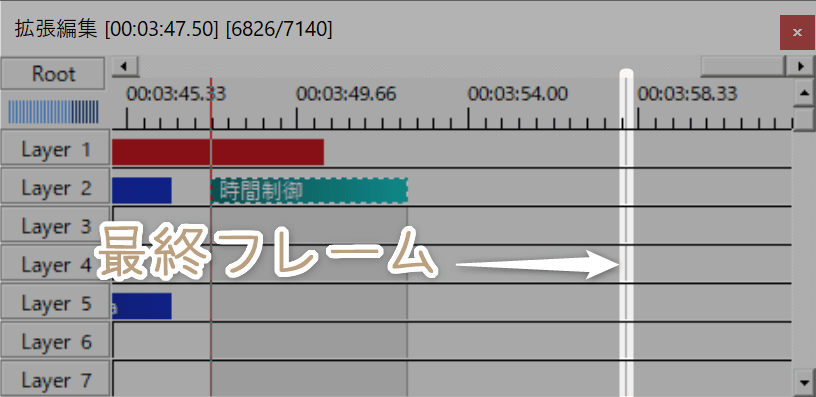
タイムラインの灰色の線は最終フレームと言い、この秒数まで動画が再生されます。
5秒間の時間制御の直後に終わればいいので、最終フレームの調整を行いましょう。
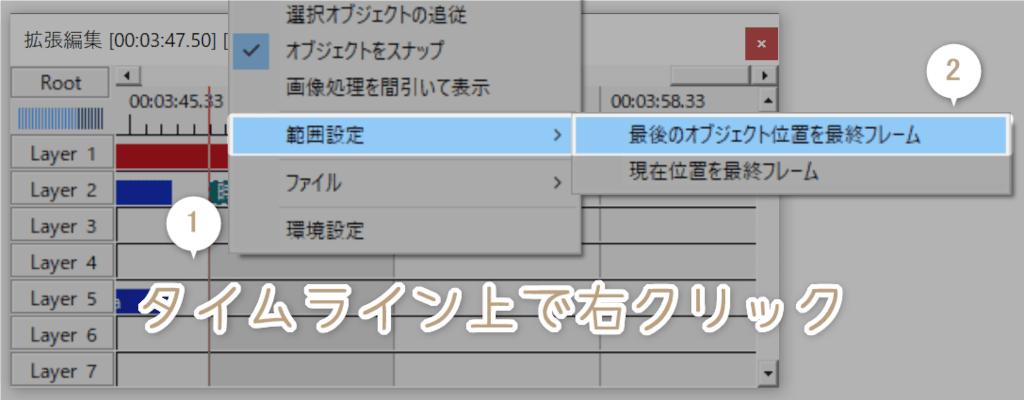
タイムラインを右クリック 範囲設定 最後のオブジェクト位置を最終フレーム を選択すると、灰色の線がズレてその位置が動画の終わりになります。