
陽だまり カスタマイズマニュアル
tommy
エンドロールの各種調整
ゲスト間の余白を調整する
Step1
行間の設定その1
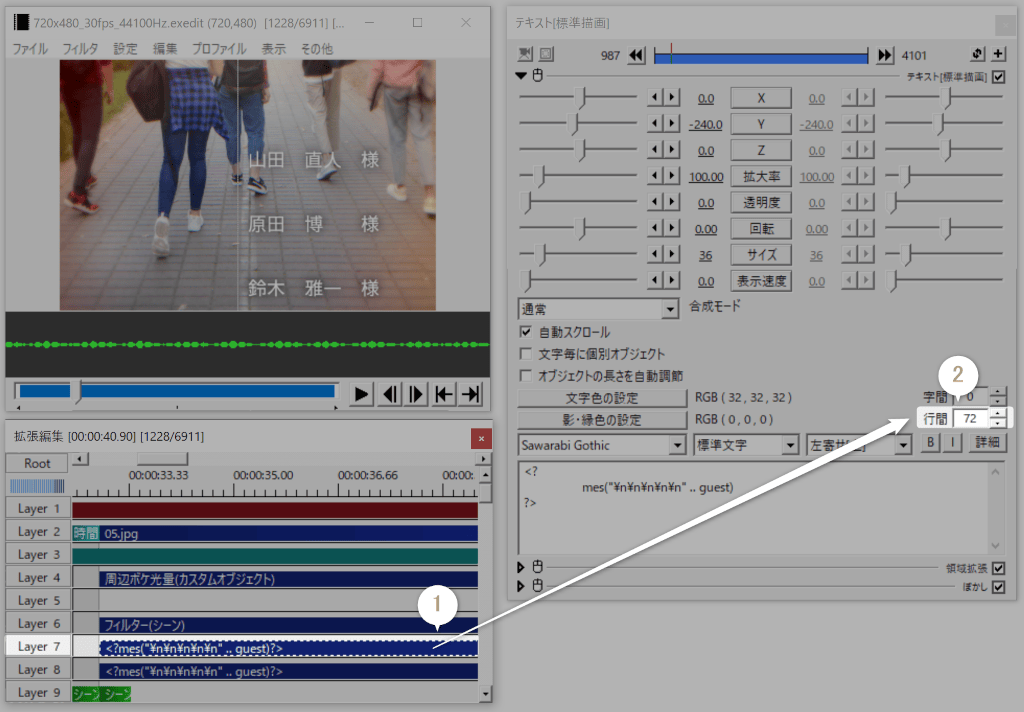
ゲスト間の余白はテキストオブジェクトの行間で設定しています。
レイヤー7にあるオブジェクトをクリックし、行間をお好きな数値に変更してください。
数字を大きくすれば広がり、小さくすれば狭まります。
Step2
行間の設定その2
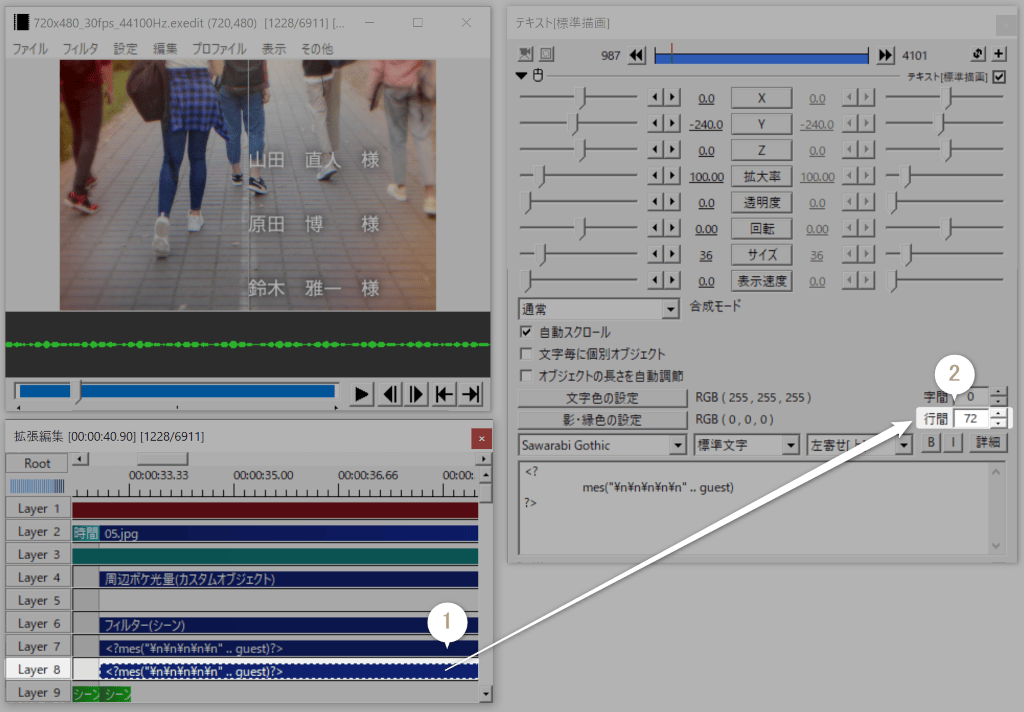
実は文字のオブジェクトは影と白文字とで分けて配置しています。(1つのオブジェクトで文字も影も表現したかったのですが上手くいかなかったので…)
レイヤー8のテキストオブジェクトも、先ほど設定した行間と同じ数値にします。
Step3
改行の設定
場合によっては先程設定した行間により
- 画面外から表示されなくなった(最初からゲスト名が表示されている状態)
- 何秒も待つようになった(いつまで経ってもゲスト名が流れてこない状態)
という方がいるかもしれません。
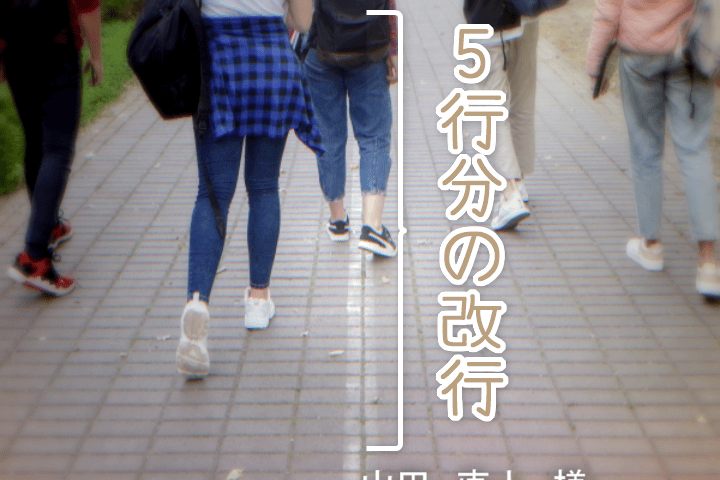
実はエンドロールの一番最初に、強制的に5行分の改行を入れてあります。(画面外から表示させるための措置です)
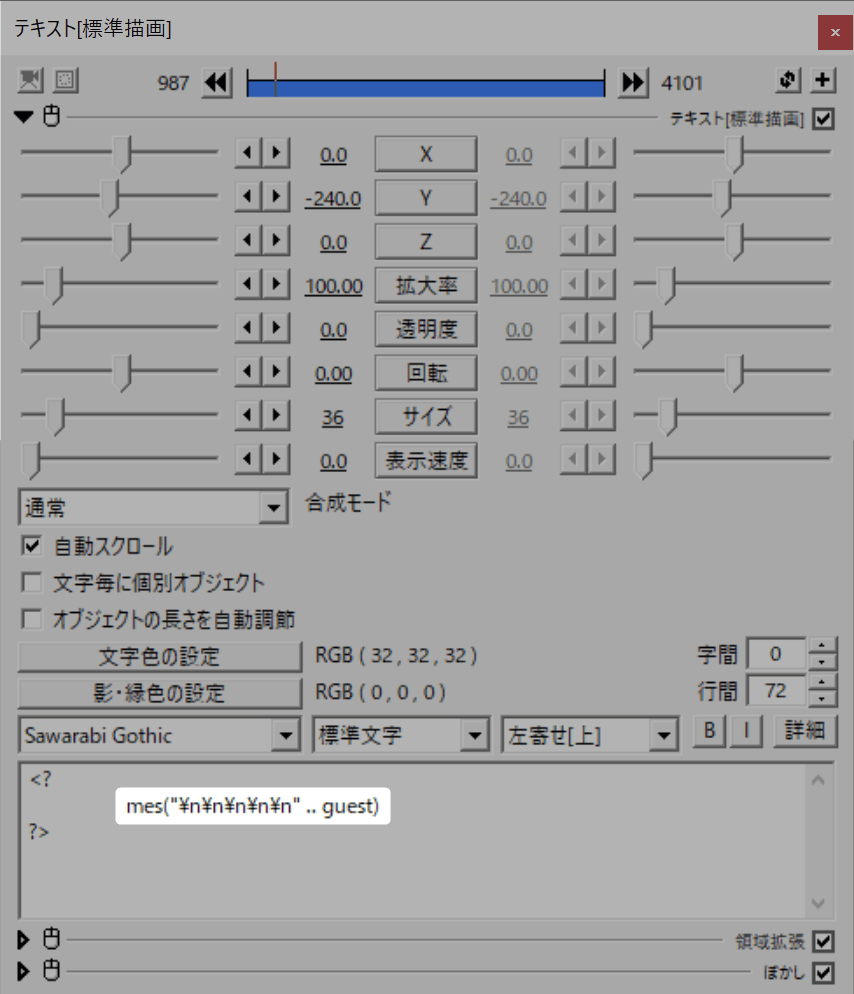
設定ダイアログでテキストオブジェクトの中身を見ていただくと、下記ような箇所があります。
mes("\n\n\n\n\n" .. guest)¥nが1行分の改行を表しています。レイヤー7と8のオブジェクト両方で増やしたり減らしたりして調整してください。
※フォントの都合上¥を全角で表示していますが、実際の入力は半角でお願いします。
速度を調整する
Step1
オブジェクトの長さを変更する
エンドロールはテキストオブジェクトの長さにより速度が変化する仕様です。
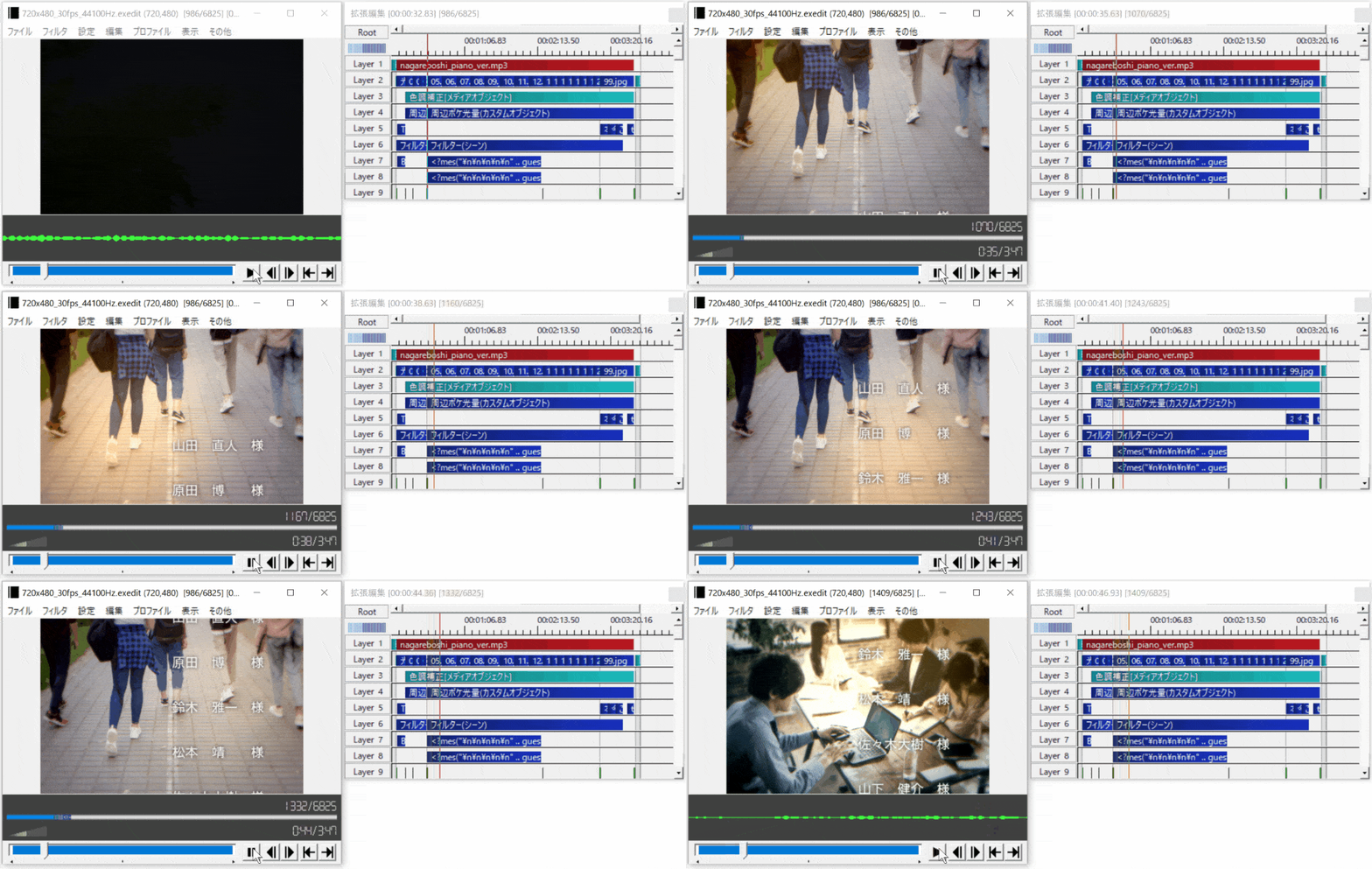
(ゲスト数によりますが)初期状態はこれくらいの速度。
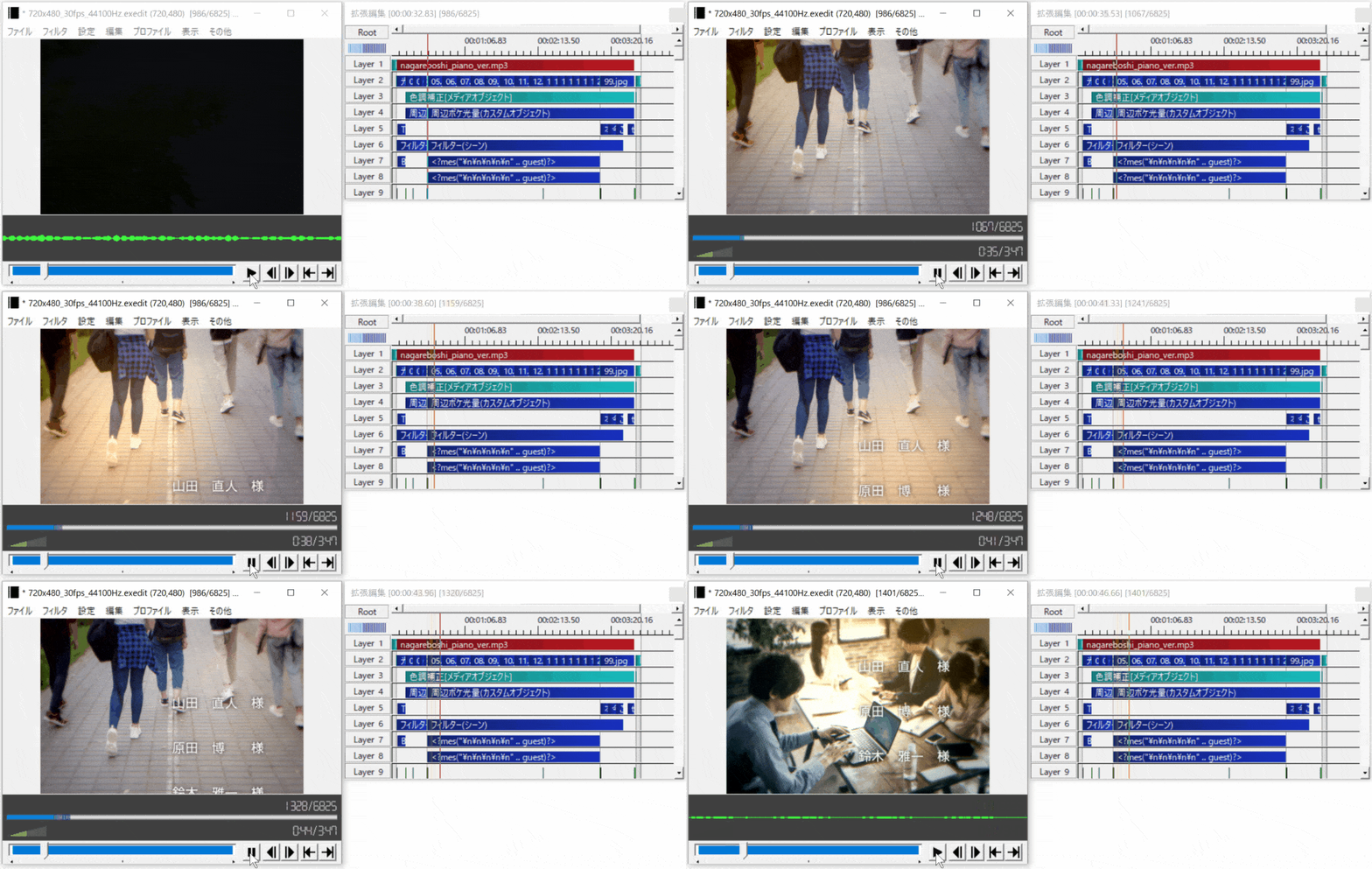
テキストオブジェクトを初期より伸ばすと、それに伴いゆっくりに。
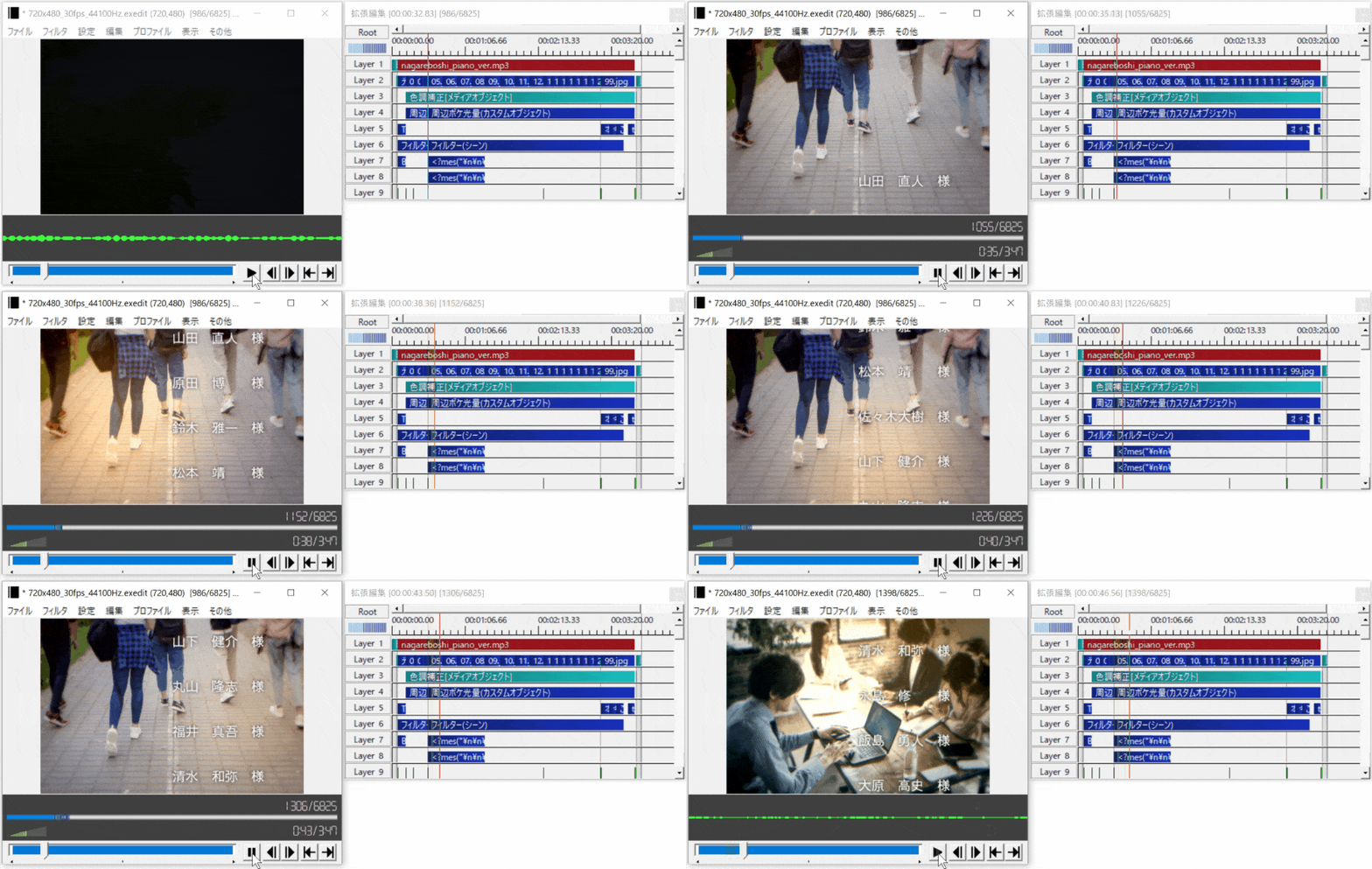
逆にテキストオブジェクトを初期より短くすると、速く流れていきます。
なので、オブジェクトを伸ばしたり縮めたりしてお好みの速度に調整してください。
左側に流す
初期では右側に流れているエンドロールを、左側に流すことが出来ます。
Step1
X軸の設定その1
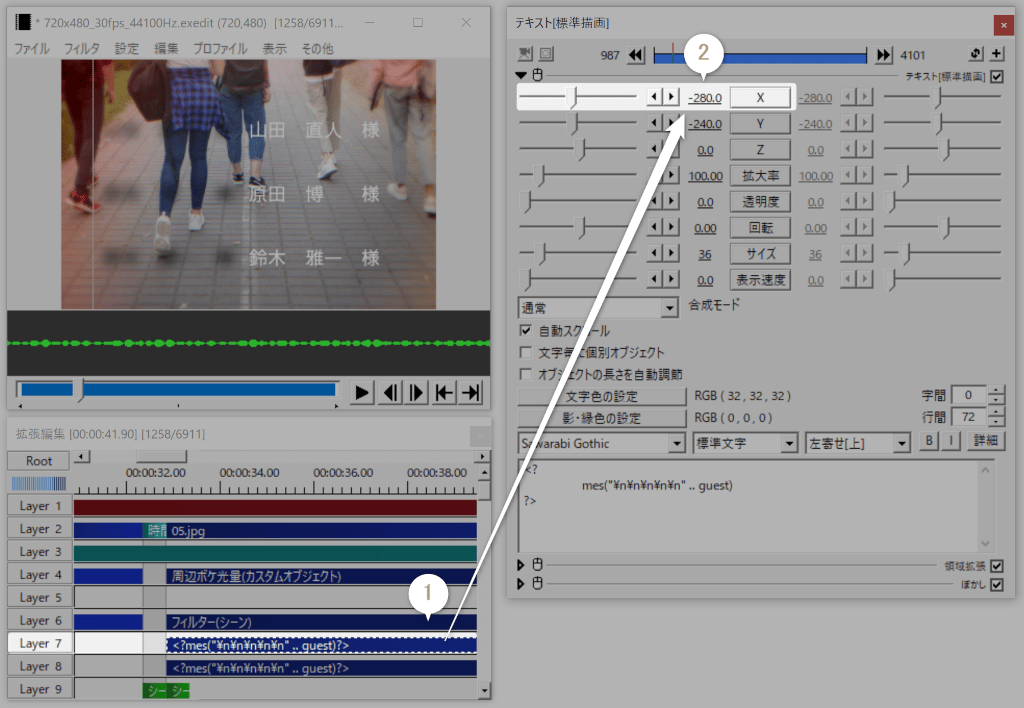
レイヤー7のテキストオブジェクトをクリックし、設定ダイアログのXの値を-280にします。
Step2
X軸の設定その2
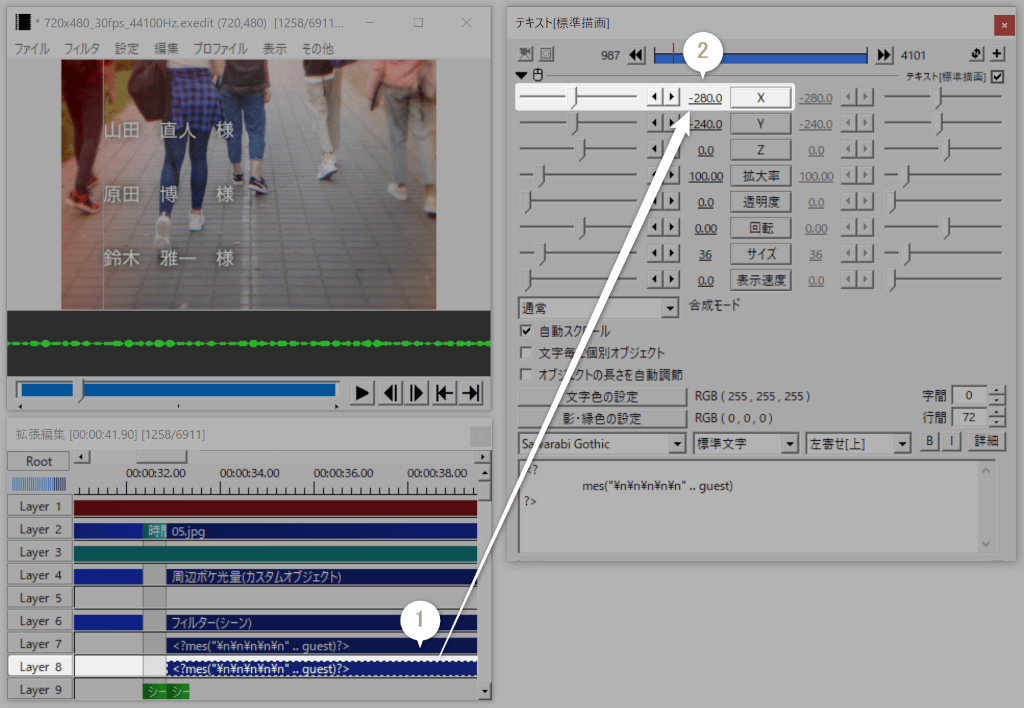
レイヤー8のテキストオブジェクトも、先ほど設定したX軸と同じ数値にします。