
Weddingram カスタマイズマニュアル
tommy
BGMを変更する
Step1
BGMを挿入する
基本マニュアルを参考に、お好きなBGMを挿入します。
あわせて読みたい

Weddingram 基本マニュアル
Step2
シーンチェンジ・時間制御オブジェクトをずらす
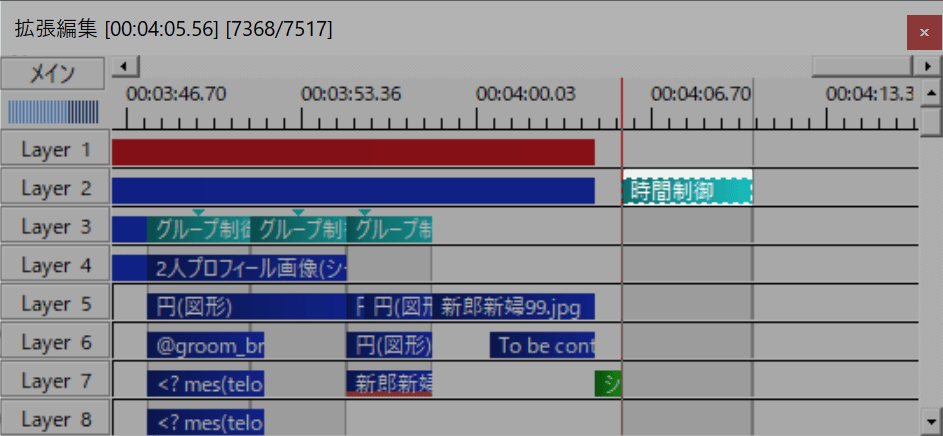
4分5秒あたりのレイヤー2に時間制御オブジェクトを配置しています。
これは式場から指定される「5秒間の黒画面」のためです。
あわせて読みたい

ムービーの冒頭と末尾に5秒の空白(黒画面)を作成する方法
BGMが4分5秒より長い場合、映像もそれに合わせて長くするかと思います。
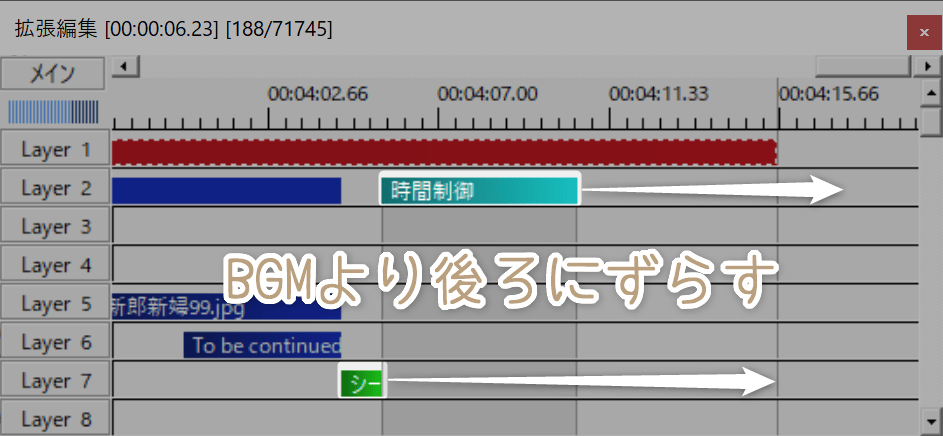
ですので、音声オブジェクトの後ろに、この時間制御オブジェクトを移動させてください。ついでにフェードアウトさせるためのシーンチェンジも。
BGM・映像の終了後に時間制御オブジェクトを配置することで、ムービー終了後に5秒間の黒画面ができます。
Step3
最終フレームの調整
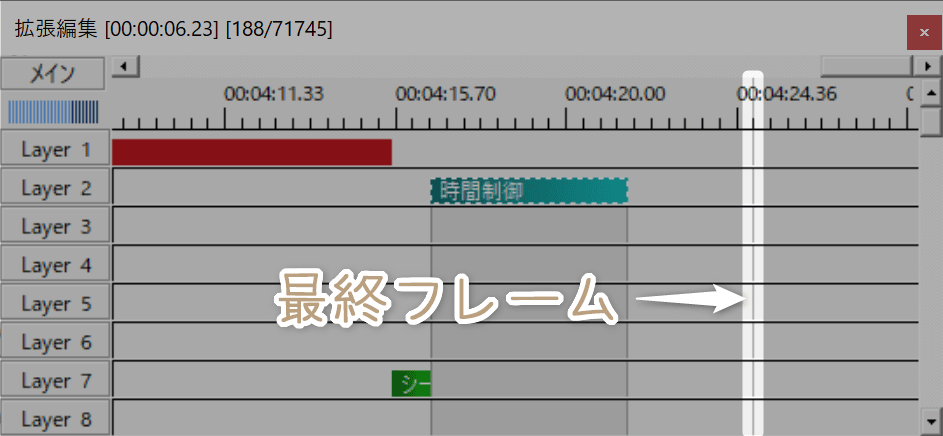
タイムラインの灰色の線は最終フレームと言い、この秒数まで動画が再生されます。
5秒間の時間制御オブジェクトの直後に終わればいいので、最終フレームの調整を行いましょう。
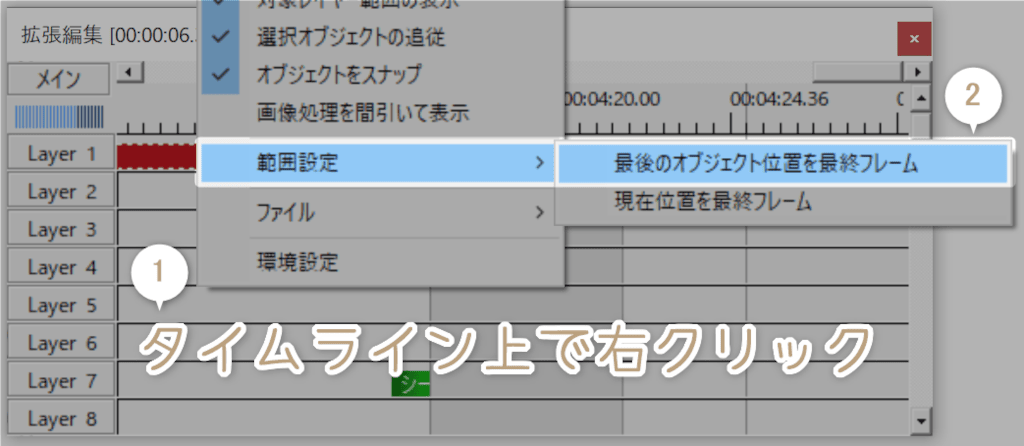
タイムラインを右クリック 範囲設定 最後のオブジェクト位置を最終フレーム を選択すると、灰色の線がズレます。