
Weddingram カスタマイズマニュアル
tommy
1枚の表示時間を調整する
Step1
時間を指定
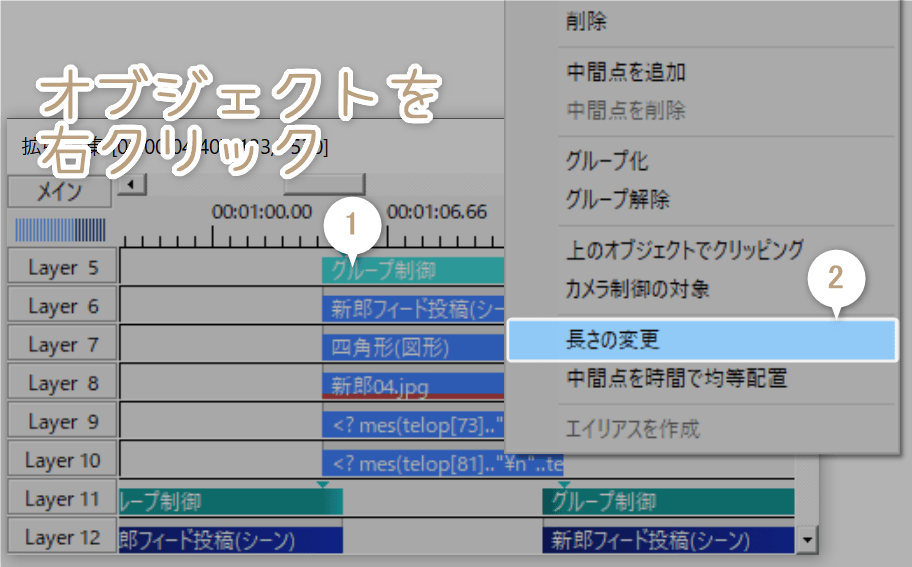
表示時間を調整したいオブジェクトを右クリック 長さの変更を選択します。
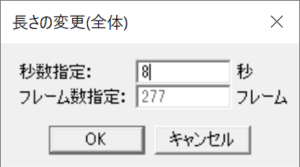
秒数を指定し、OK。(上の画像では9.23→8に縮めました)
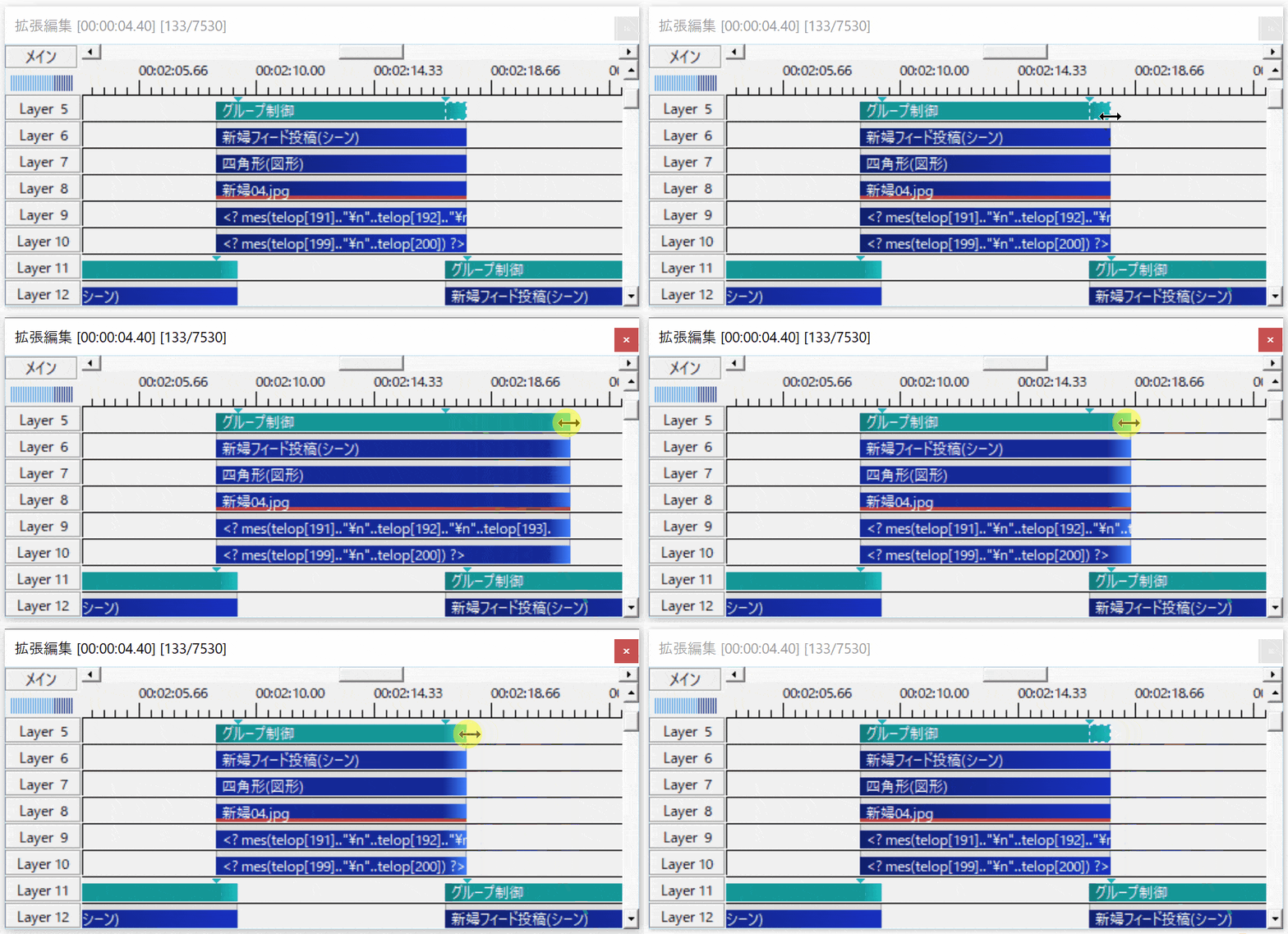
タイムラインのオブジェクトの端っこを掴んで伸ばすことも出来ます。(縮める場合、この方法はあまりおすすめしません…縮めすぎるとグループ制御の中間点が終点とくっついてしまうので)
Step2
後ろのオブジェクト位置を調整
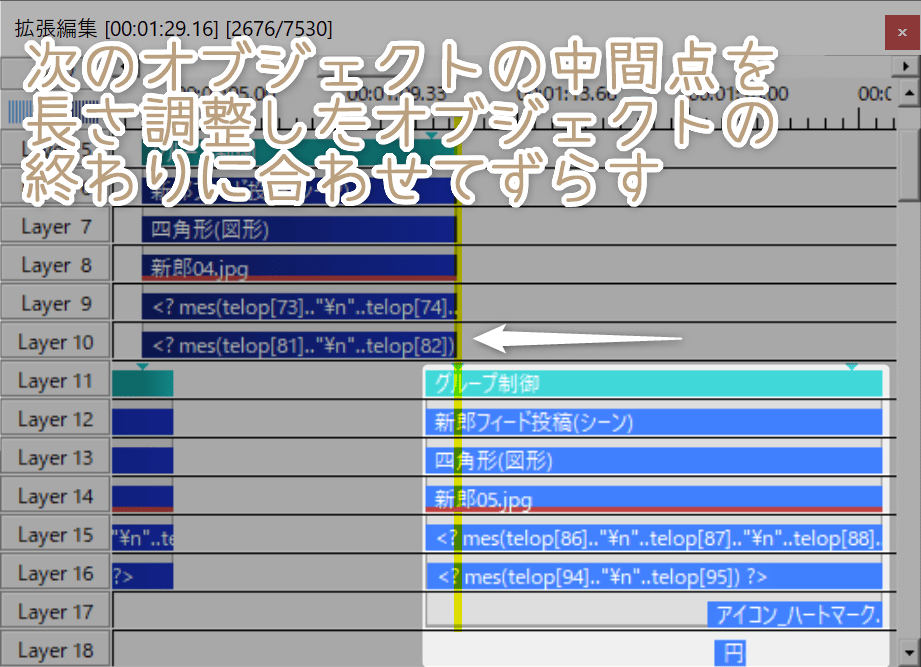
表示時間を伸ばしたり縮めたりした分、後ろの投稿のオブジェクト位置を調整します。移動はドラッグ&ドロップで可能です。
表示時間を調整した投稿の一番後ろと、次の投稿の最初の中間点(▼マーク)を合わせてください。
Step3
スライドする時間の調整
ところで中間点(▼マーク)は何のためにあるのかという話ですが。
投稿画面を変移する際、中間点というシステムを使い同じタイミングに動かすことによって、投稿画面が被らない動きをさせています。
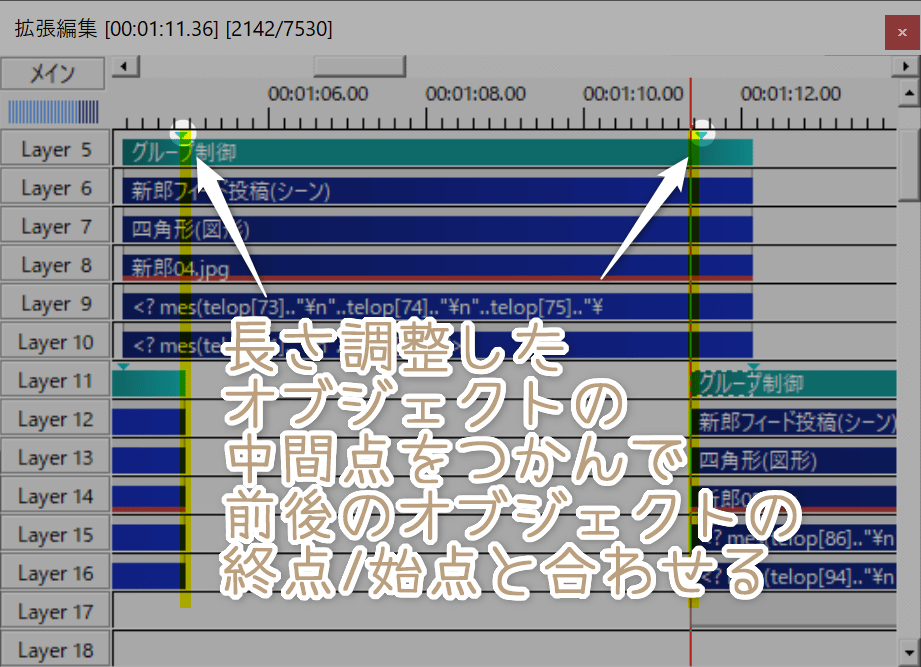
伸ばしたり縮めたりすると中間点の位置もズレますので、タイムラインの中間点(▼マーク)をつかんで動かし、前後の終点/始点と合わせてください。
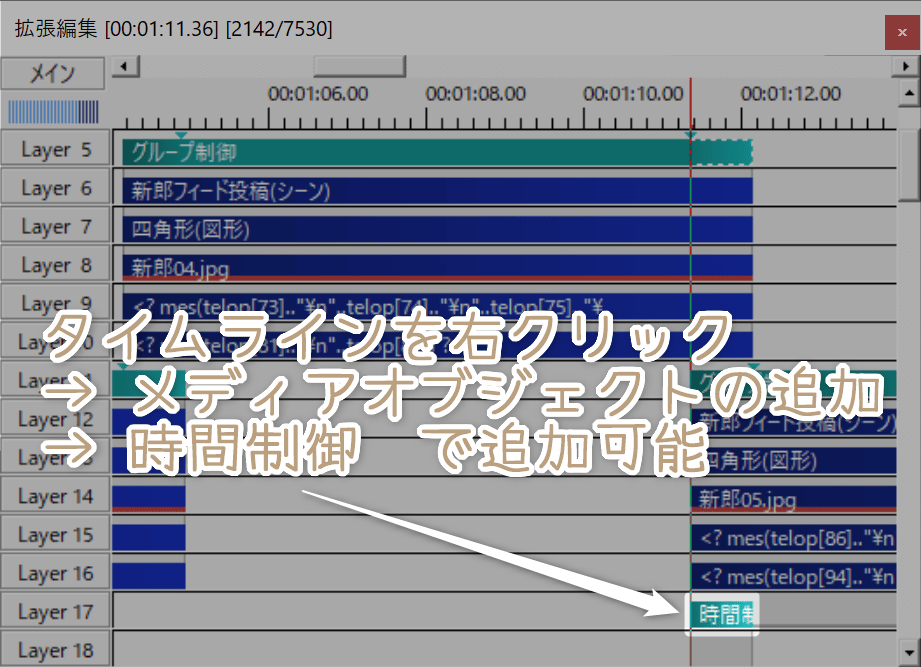
ちなみに初期状態では投稿画面がスライドする時間は0.8秒にしてます。同じ時間で合わせたい場合は0.8秒の時間制御オブジェクトを挿入すると、中間点が合わせやすくなり確実に統一性が保てます。
時間制御オブジェクトはタイムラインを右クリック メディアオブジェクトの追加 時間制御で追加可能です。