
Weddingram カスタマイズマニュアル
リール動画を追加する
挿入したい場面に赤いラインを合わせる
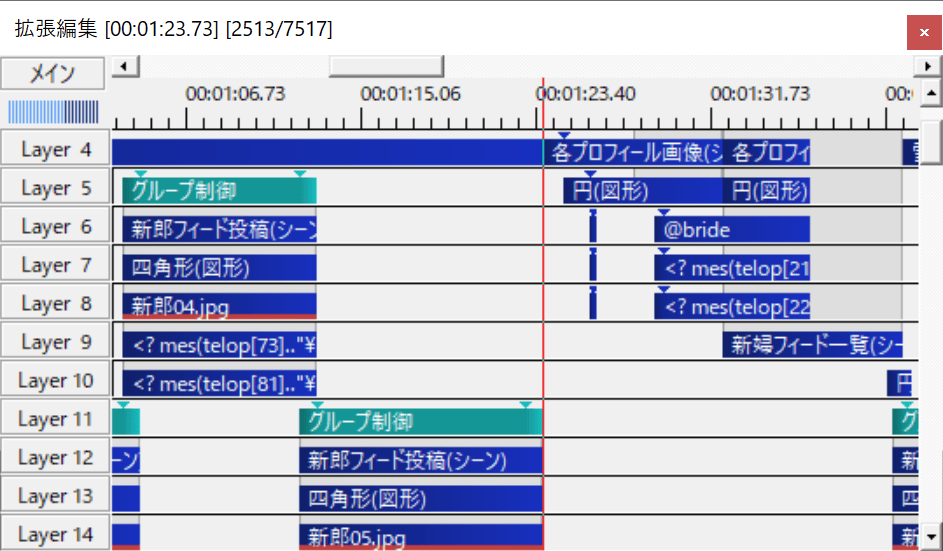
タイムラインの目盛りの部分や空きスペースをクリックして、リール動画を挿入したい位置に赤いラインを合わせます。
空フレームの挿入
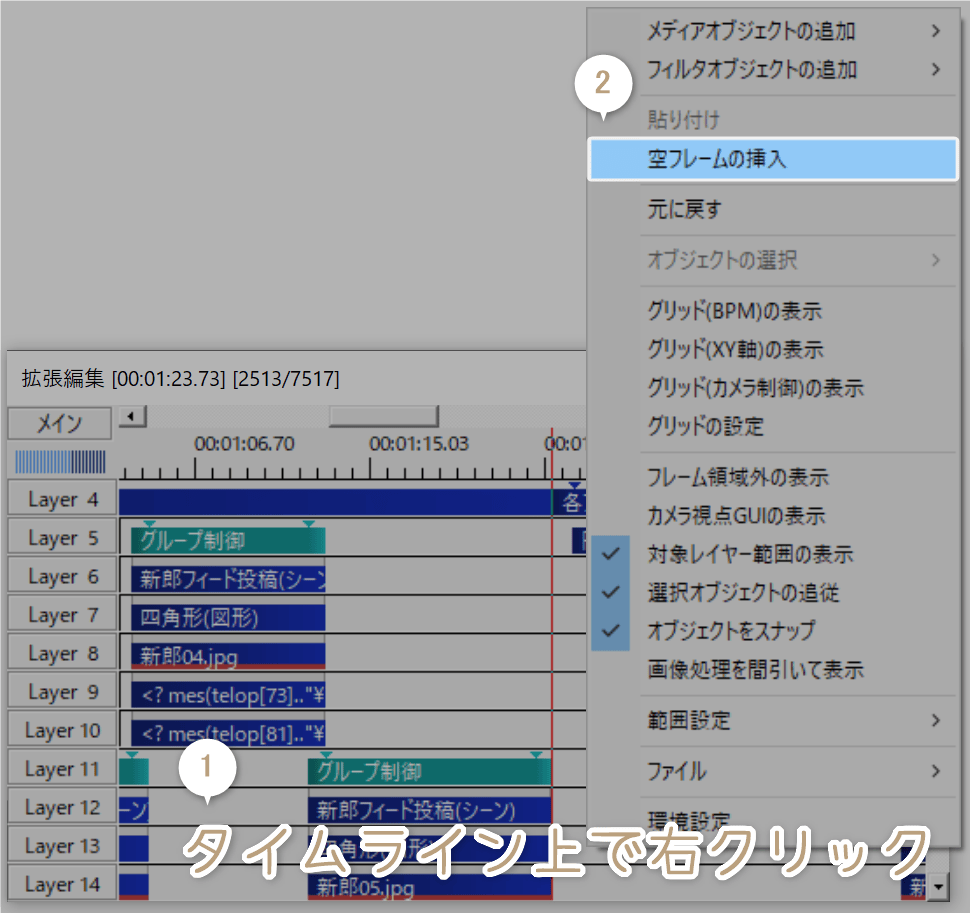
タイムラインを右クリック 空フレームの挿入を行います。
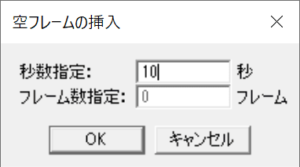
時間は10秒にして、OK。
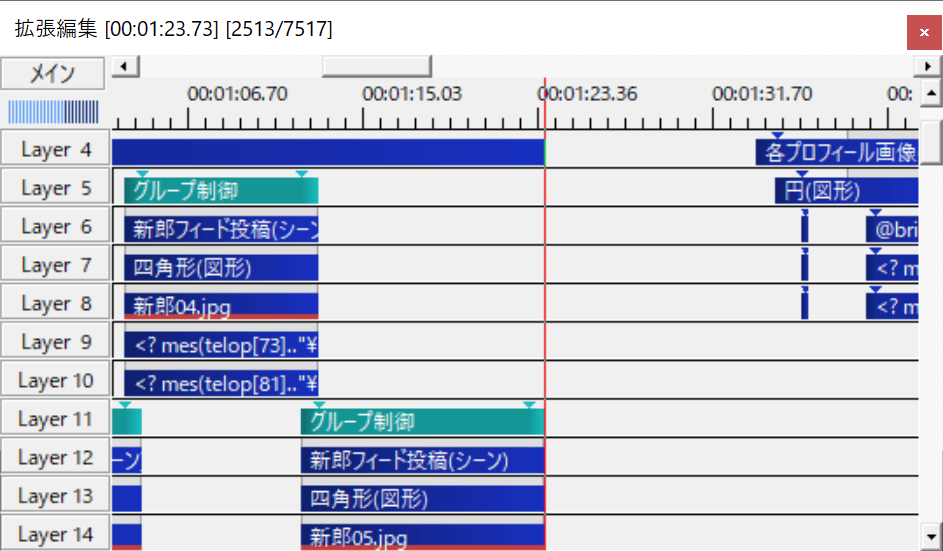
そうすると赤いライン以降に開始するオブジェクトが一気に後ろにずれ、空白の10秒間が出来ます。
追加リール動画.exoをインポート
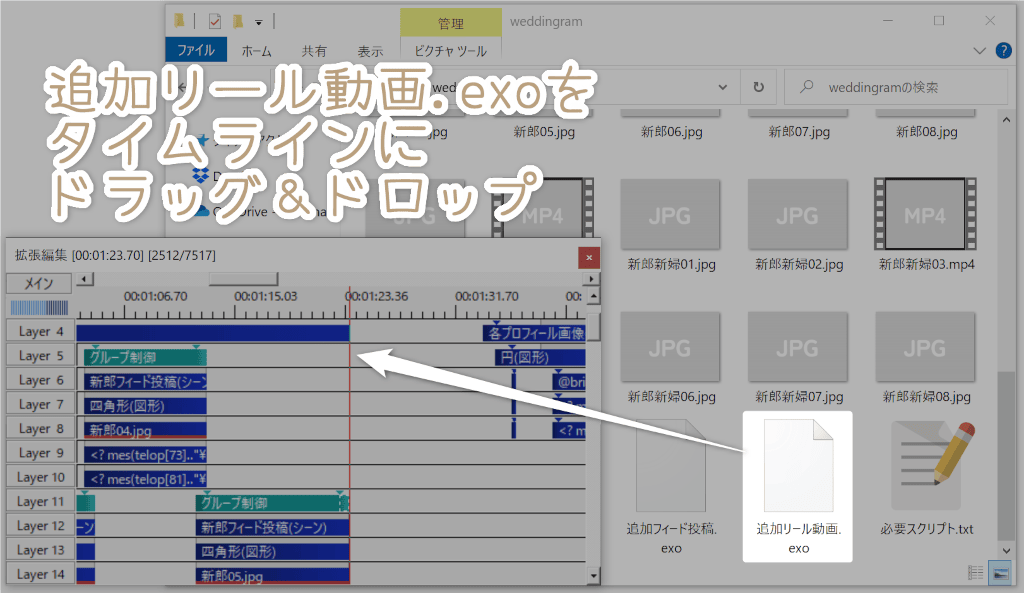
Weddingramフォルダに同梱されてる追加リール動画.exoをタイムラインにドラッグ&ドロップ。
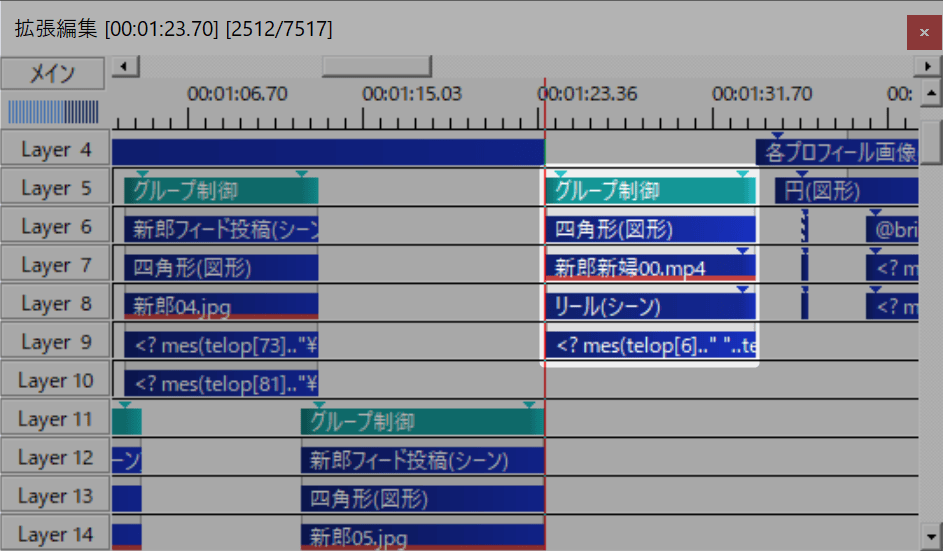
すると、5つのオブジェクトが一気に配置されます。
インポートしたオブジェクトの調整
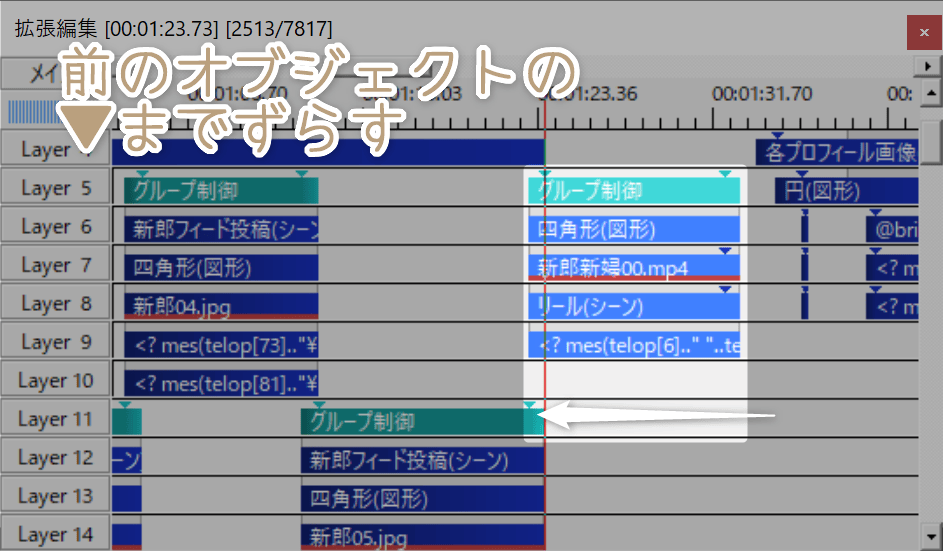
ひとつ前の投稿の終わりにかかるように、インポートしたオブジェクトを動かします。
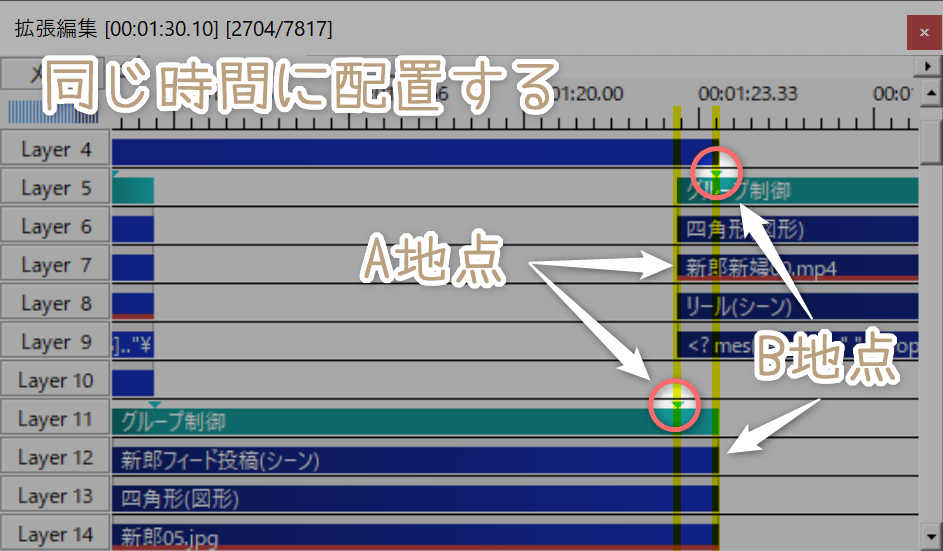
オブジェクトを動かす際に
- インポートしたリール動画の始点と、ひとつ前の投稿の中間点(▼マーク)(A地点)
- インポートしたリール動画の中間点(▼マーク)と、ひとつ前の投稿の終点(B地点)
が同じ位置に来るようにしてください。
そうすることで投稿画面が被らずにスライドされます。
動画の指定
初期は新郎新婦00.mp4が読み込まれています。
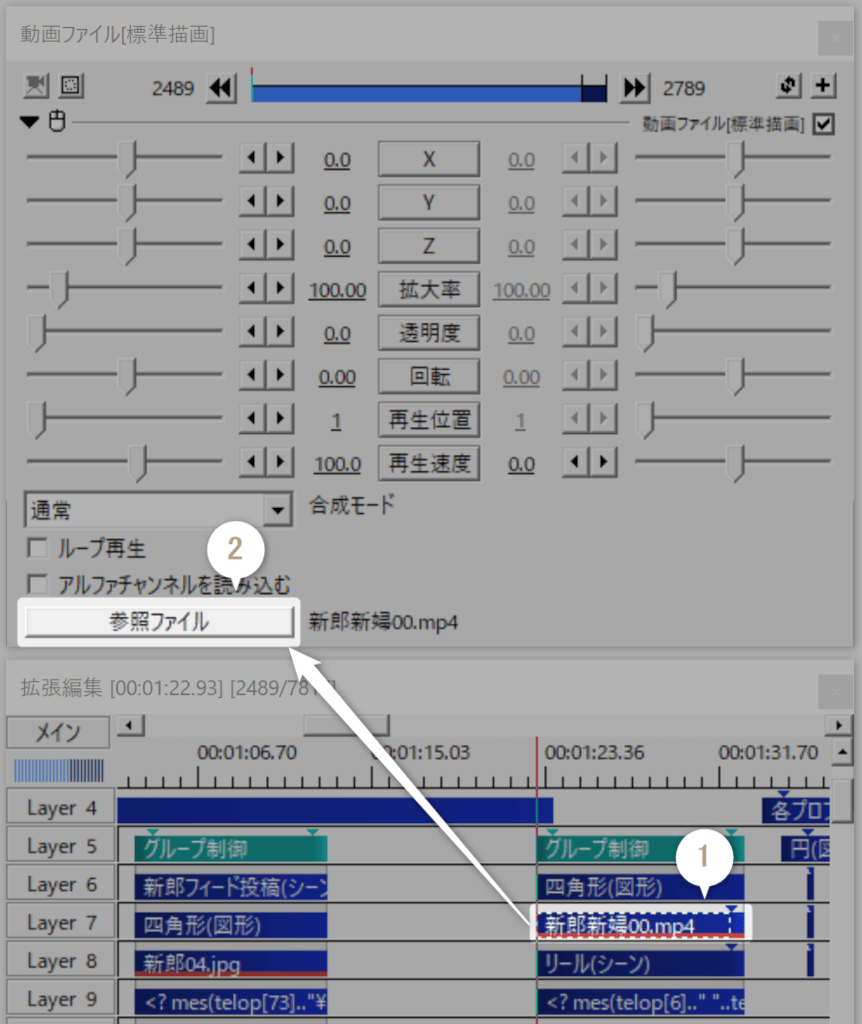
新郎新婦00.mp4と表示されているオブジェクトをクリックし、設定ダイアログの参照ファイルから動画を指定してください。
動画の内容を調整
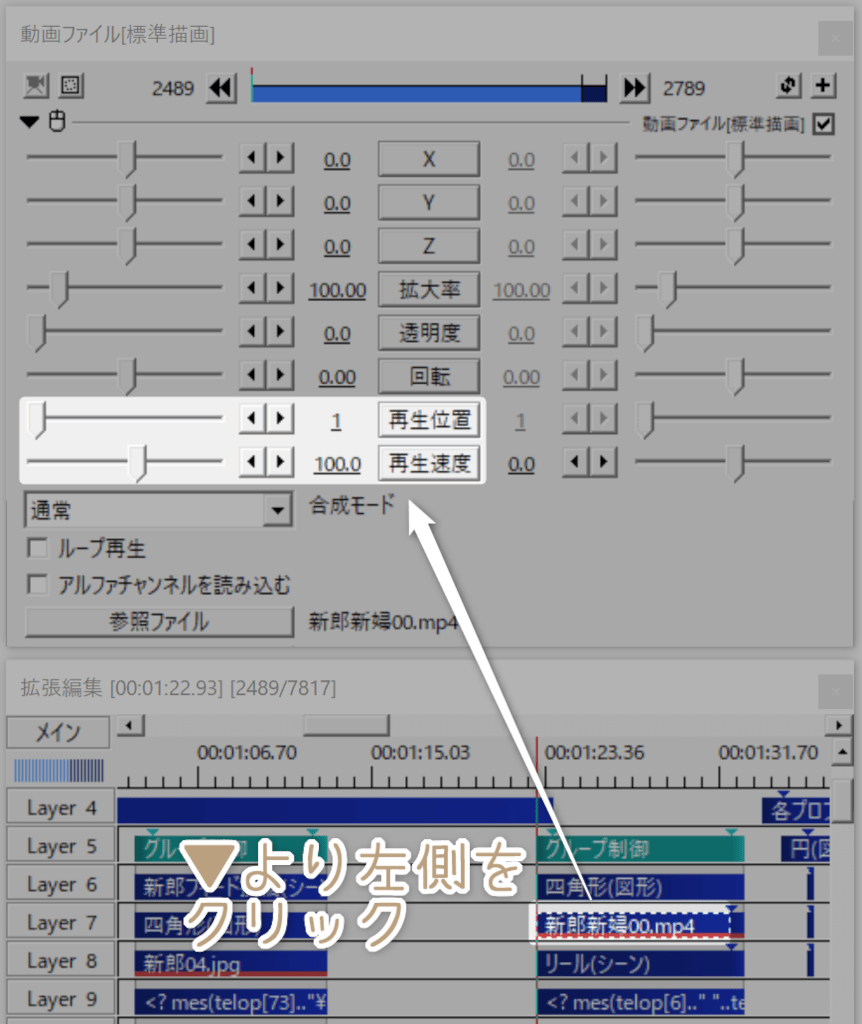
動画オブジェクトの後ろの方に中間点(▼マーク)がありますが、それより左側をクリックし、設定ダイアログで再生位置・再生速度の数値をお好みで変更してください。
オブジェクト開始~中間点までの時間内で、キリの良いところまで動画が再生されるように調整します。(中間点以降は再生速度0なので停止状態になります)
ハッシュタグの読み込み
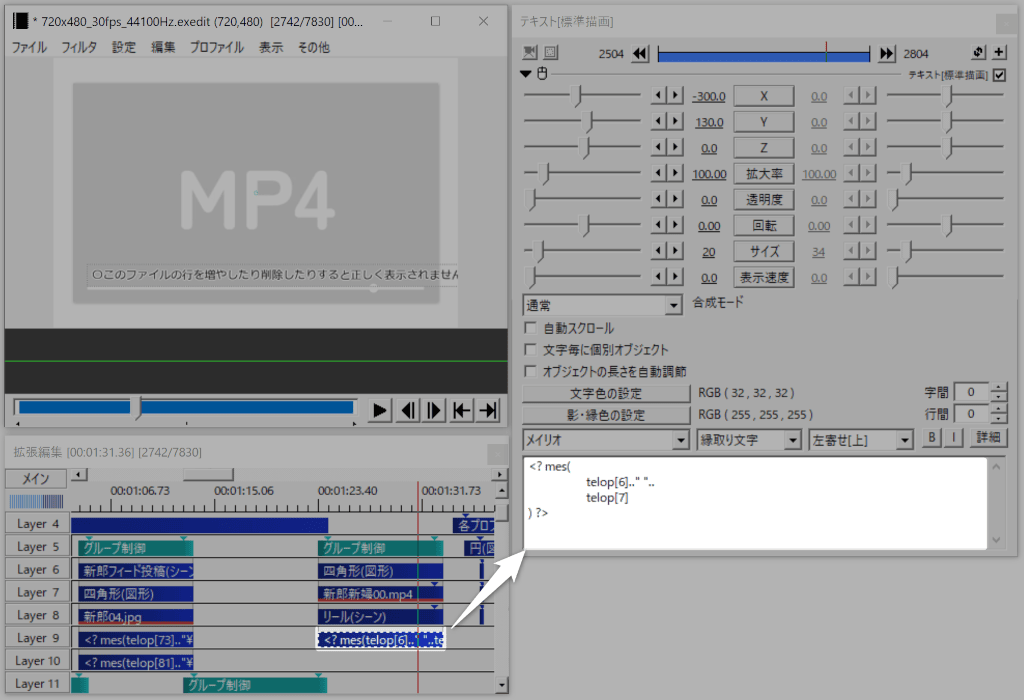
リール(シーン)と書いてある下のオブジェクトに
<? mes(
	telop[6].." "..
	telop[7]
) ?>
このような文が書かれたオブジェクトがあります。テロップ.txtの内容を表示しているプログラムです。
![テロップ.txtの行数と[]内の数字を対応させる](https://movie.saving-wedding.com/wp-content/uploads/sites/2/2023/04/weddingram-customize-img43.png)
このtelop[]の[]の中の数字を、テロップ.txtの表示させたいハッシュタグが書かれている行数に変更してください。
上の画像ではMeryというテキストエディタを使用しているため左側に行数が表示されていますが、Windows標準のメモ帳では表示されません。
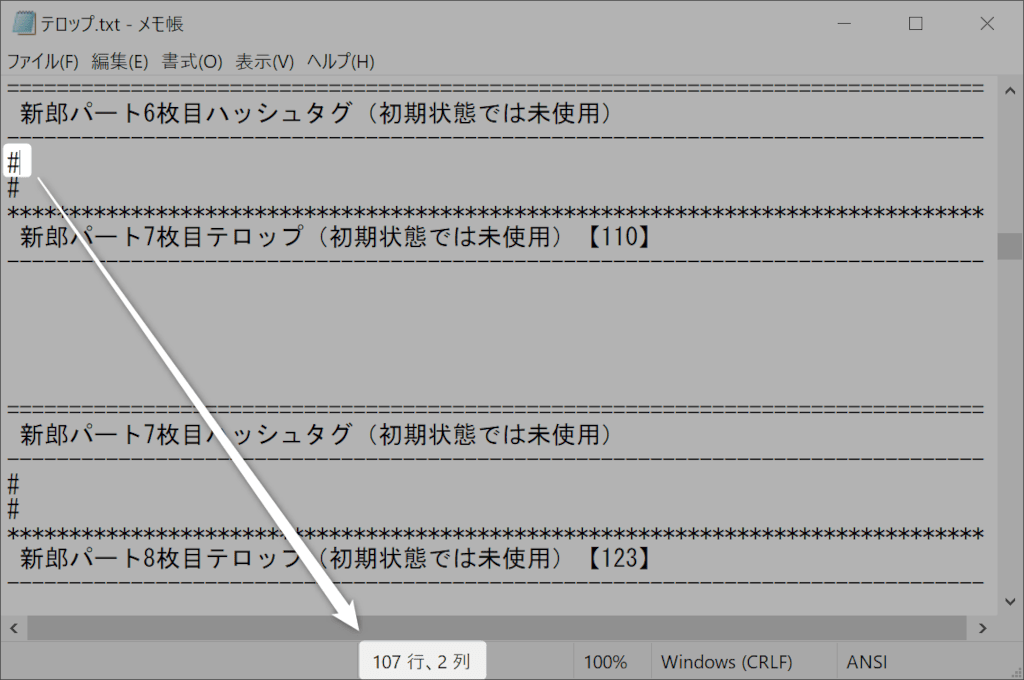
メモ帳の場合、カーソルを置くと下部に行数が表示されますので、そちらを確認しながら打つと簡単です。
テロップ.txtは各パート9枚までハッシュタグの枠を用意してありますので、9枚目まではすんなり追加できると思います。
- 10枚以上使用する場合
-
テロップ.txtの最下行に追加して読み込んでもいいのですが、正直なところ直接打ち込んだ方が早いです。
元々入力されている <? mes( ~中略~ ) ?> を削除して、直にハッシュタグを打ち込んでください。
以降のオブジェクト位置を調整
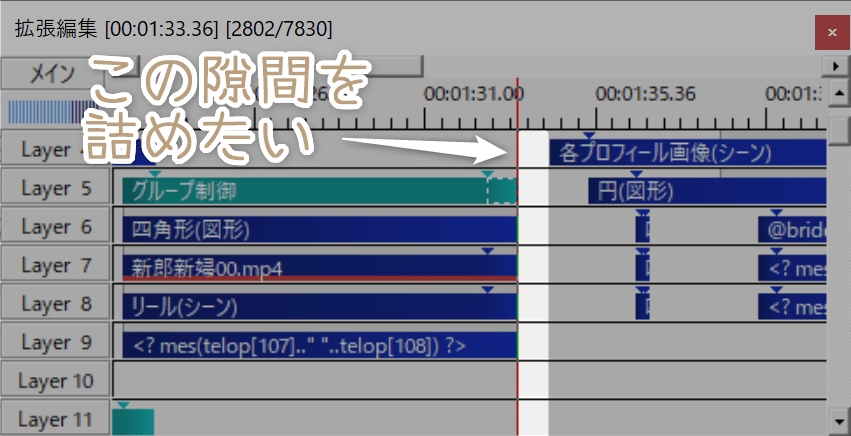
現時点では恐らく追加したリール動画とそれ以降との間に、無意味な時間が出来てしまってるはずです。動画をうまく繋げるために後ろのオブジェクトを移動させましょう。
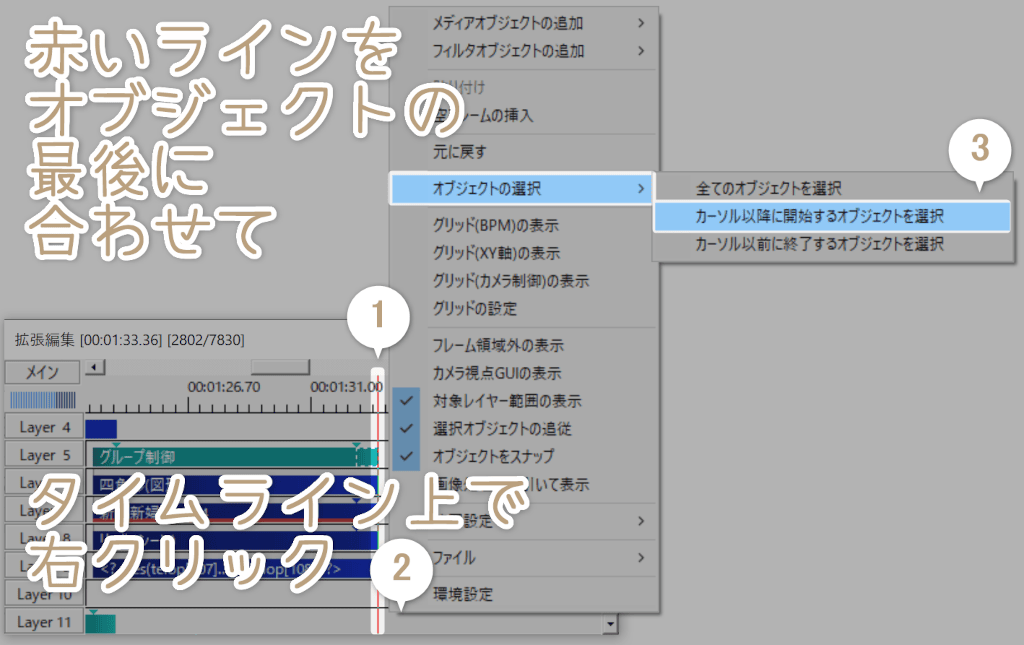
タイムラインで追加したリール動画の一番後ろに赤いラインを持っていき、Ctrlを押しながら右クリック オブジェクトの選択 カーソル以降に開始するオブジェクトの選択をクリックします。
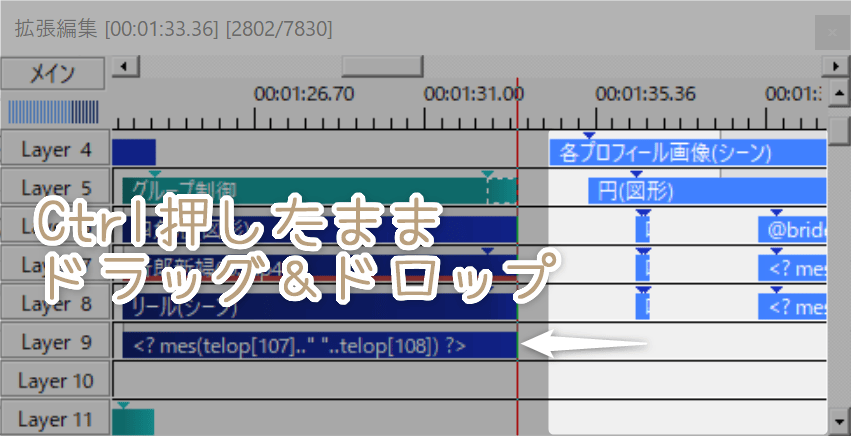
オブジェクトが一括選択されますので、Ctrlを押したままドラッグしましょう。
位置が決まったら、マウス(&Ctrl)を離してください。
各種オブジェクトを伸ばす
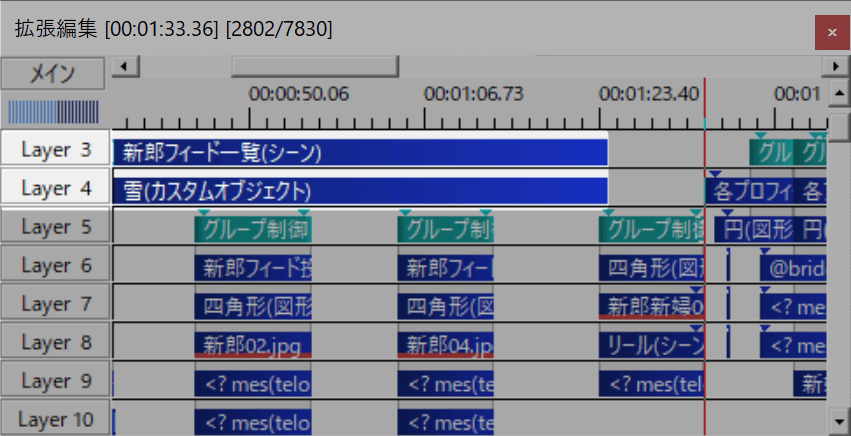
- レイヤー3にフィード一覧(シーンオブジェクト)
- レイヤー4に雪(カスタムオブジェクト)
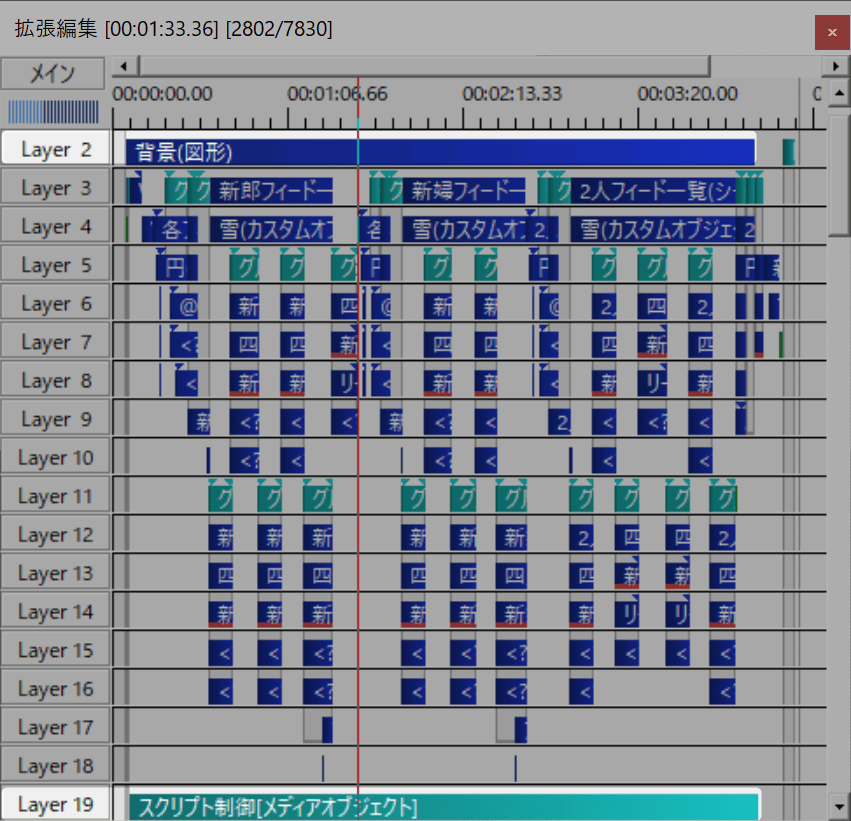
- レイヤー2に背景(図形オブジェクト)
- レイヤー19にスクリプト制御
が、あります。
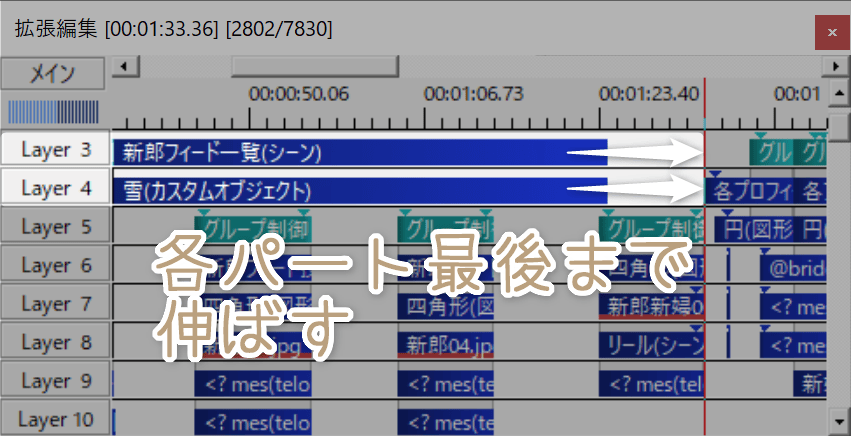
リール動画を追加したら、レイヤー3と4は各パート最後の写真/動画まで
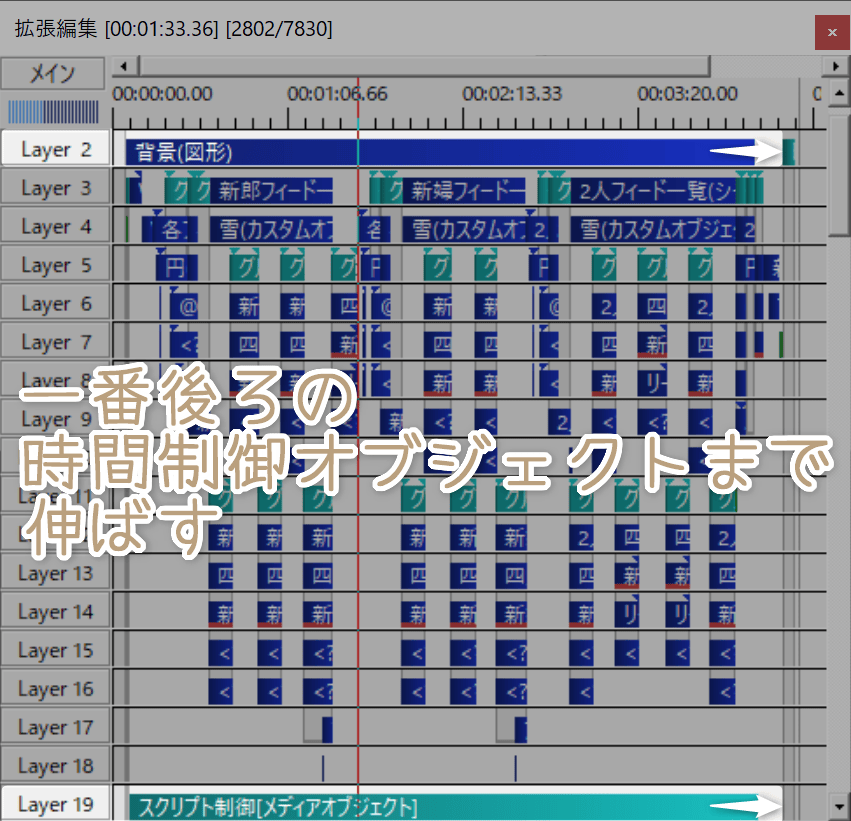
レイヤー2と19は一番後ろの時間制御オブジェクトの手前まで伸ばします。
特にレイヤー2と19は途中で切れていると、背景が黒くなったりテロップ.txtが読み込まれなかったりするのでご注意ください。
最終フレームの調整
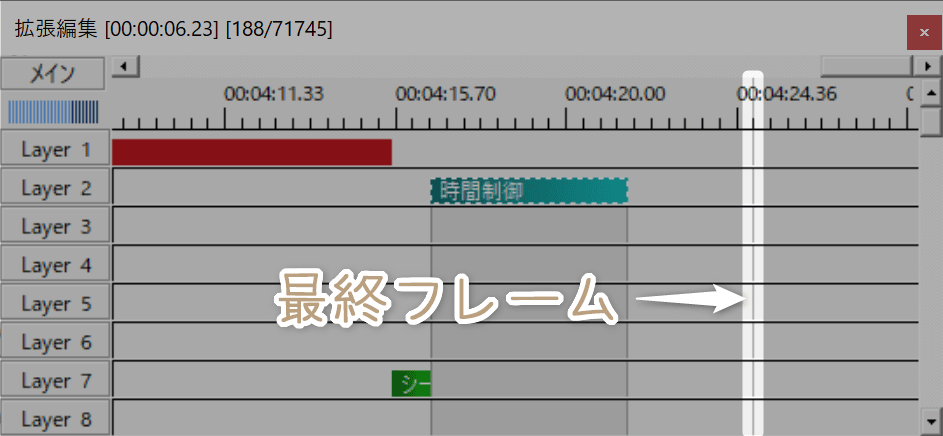
タイムラインの灰色の線は最終フレームと言い、この秒数まで動画が再生されます。
5秒間の時間制御の直後に終わればいいので、最終フレームの調整を行いましょう。
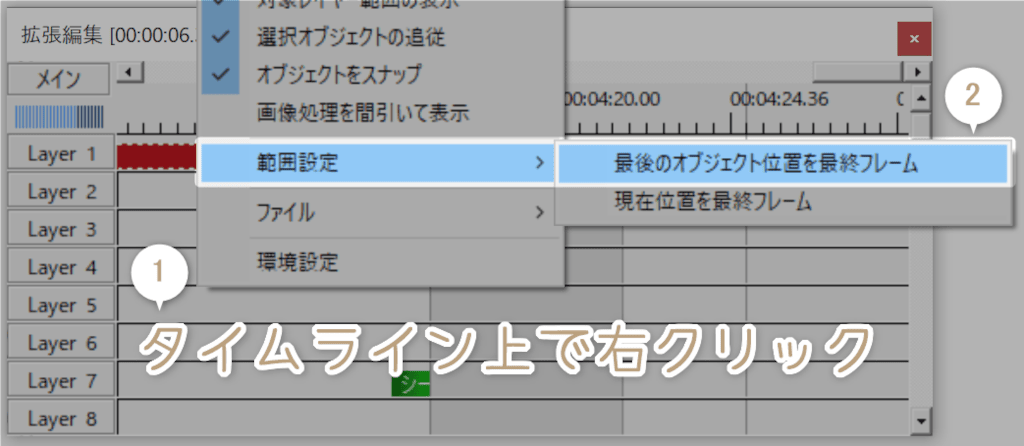
タイムラインを右クリック 範囲設定 最後のオブジェクト位置を最終フレーム を選択すると、灰色の線がズレてその位置が動画の終わりになります。